
Jak stroić efekty QS-BT1/QS-BT3 w kodzie skryptu ruchu
Quick-Tune'y pokrywają większość regulacji napinacza pasów (QS-BT1, QS-BT3).
1 Wprowadzenie
Quick-Tune'y pokrywają większość regulacji napinacza pasów (QS-BT1, QS-BT3). Gdy suwaki przestają dawać siłę lub szybkość reakcji, jakiej oczekujesz, efekt można wystroić bezpośrednio w skrypcie ruchu. Ten samouczek pokazuje, jak dotrzeć do właściwego fragmentu kodu, co oznaczają parametry i jak sprawnie testować zmiany.
Gdy jednostki QS-BT3 są zamontowane także na pasach biodrowych, każde wywołanie sys.sbt steruje obiema
parami pasów: barkowymi z Quick-Tune'ami Napinacz pasów barkowych i biodrowymi z Quick-Tune'ami
Napinacz pasów biodrowych. Liczba zmieniona w kodzie zmienia obie pary - żeby odróżnić jedną parę
od drugiej, użyj jej Quick-Tune'ów.
To zadanie strojenia, a nie programowania. Będziesz zmieniać liczby w istniejących liniach - nie musisz pisać żadnego kodu.
Nie przenoś swoich wartości z jednej gry do drugiej, nawet między tytułami z tej samej serii. Każda symulacja dostarcza inną telemetrię wejściową - inną skalę, inną częstotliwość odświeżania i inną ilość szumu - więc to samo wzmocnienie i ten sam filtr dadzą inny efekt napinacza pasów niż ten, który wystroiłeś.
Strój i testuj każdą grę i każdy tytuł osobno. Wartości z innego profilu są w najlepszym razie punktem wyjścia, nigdy ustawieniem do skopiowania.
Tylko sklonowany profil będący pełną kopią (nie płytką) ma edytowalny skrypt.
Pełna kopia nie jest odświeżana przez aktualizacje oprogramowania. Po każdej aktualizacji ForceSeatPM musisz ponownie sklonować nowy profil wbudowany i ręcznie przenieść swoje zmiany, w przeciwnym razie ominą Cię nowe efekty i przestrojenia profili przygotowane przez nasz zespół R&D.
2 Wymagania
- Profil sklonowany jako pełna kopia, z wyłączoną opcją Kopia plytka
- Edytor kodu - Visual Studio Code lub Notepad++, oba bezpłatne
3 Znajdowanie właściwego skryptu
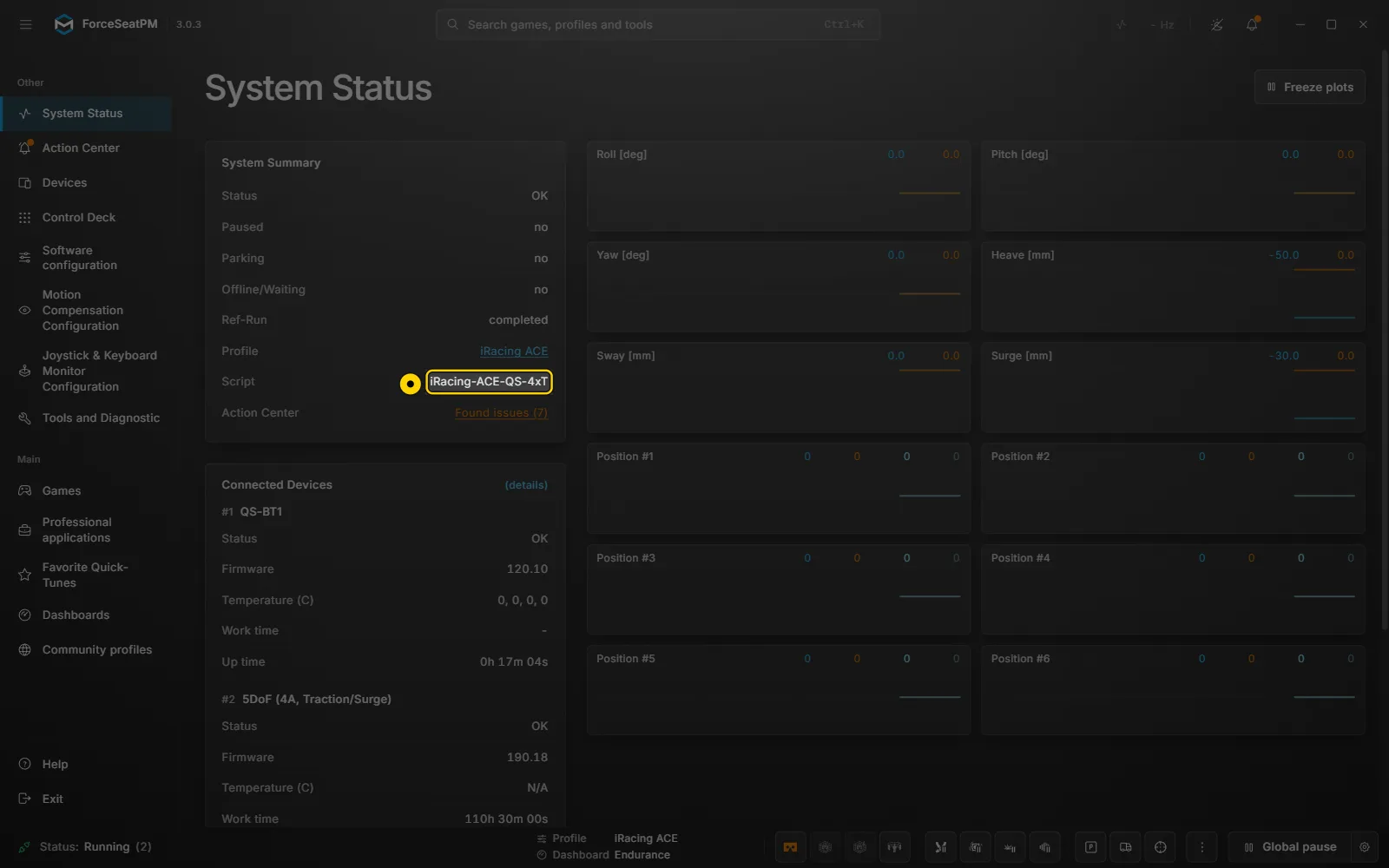
1. Aktywuj swój sklonowany profil i otwórz Stan systemu w panelu nawigacji: Skrypt pokazuje nazwę używanego skryptu (pokazuje ją też podpowiedź statusu w lewym dolnym rogu okna). To właśnie ten skrypt trzeba edytować.
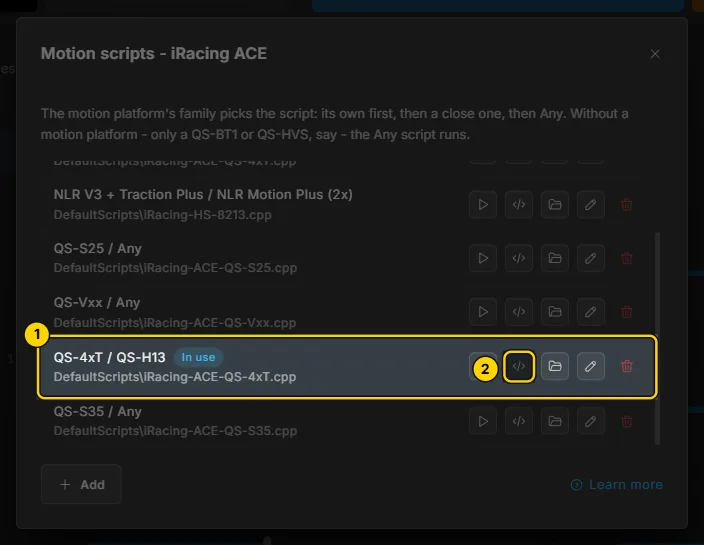
2. Otwórz swój sklonowany (nie płytki) profil, otwórz menu obok Aktywuj (1) i wybierz Skrypty ruchu (2).

3. Znajdź skrypt ustalony w kroku 1 - to ten oznaczony W użyciu (1) - i kliknij Otwórz w VS Code (2).
4 Odnalezienie sekcji SBT
Po otwarciu kodu naciśnij Ctrl+F i wyszukaj SBT - skrót od
seat belt tensioner (napinacz pasów). Wszystkie wywołania napinacza pasów są zgrupowane razem i wszystkie
zaczynają się tym przedrostkiem. Tego właśnie szukasz:

5 Zrozumieć sbtDefaultProcessor
Typowe wywołanie wygląda tak:
sys.sbt.sbtDefaultProcessor(MSSA::GToMs2 * in.FieldAccForward * -0.6f, 5.0f, MSSA::GToMs2 * in.FieldAccRight * -2.5f, 5.0f, ctx.vehicle.forwardSpeed * ctx.vehicle.yawRate * -1.5f, 5.0f, false/*no secondary brake*/);Argumenty tworzą pary sygnał + filtr. Każda z nich odpowiada za jedno źródło napięcia pasów:
in.FieldAccForward- przeciążenie wzdłużne. To efekt hamowania i przyspieszania.in.FieldAccRight- przeciążenie boczne. To obciążenie boczne w zakrętach.forwardSpeed * yawRate- składowa odśrodkowa pokonywania zakrętu.
Ostatni argument mówi, czy załączony jest hamulec dodatkowy. Siły pionowe w ogóle nie należą do tego wywołania -
stroi się je w sbtHeaveRoadHarshness3 / sbtHeaveRoadHarshness4, które znajdują się niżej
w tej samej grupie SBT.
5.1 Wzmocnienie (Gain) - pierwsza wartość w każdej parze
Liczba, przez którą mnożony jest sygnał (-0.6f), to wzmocnienie. Określa, jak duże
napięcie pasów wywołuje dana siła. Zwiększ ją, aby uzyskać mocniejsze szarpnięcie, zmniejsz, aby było słabsze.
Znak minus odwraca kierunek działania efektu dla napinacza pasów. Jeśli hamowanie luzuje pasy zamiast je napinać, zmień znak, a nie wartość bezwzględną.
5.2 Filtr dolnoprzepustowy - druga wartość w każdej parze
Druga liczba (5.0f) to częstotliwość odcięcia filtru dolnoprzepustowego. Decyduje, jak
szybko efekt podąża za telemetrią, co odbierasz jako Wyrazistość (ostrość):
- wyższa wartość - mniej wygładzania, szybsza i bardziej gwałtowna reakcja
- niższa wartość - więcej wygładzania, łagodniejsze i bardziej stopniowe narastanie
Profile wbudowane używają wartości od 0.1f do 10.0f, zależnie od tytułu i od tego, jak
zaszumiona jest jego telemetria, więc nie ma jednego poprawnego ustawienia. Jeśli hamowanie jest wystarczająco
mocne, ale wydaje się zbyt gładkie lub zbyt miękkie, zmień tę wartość i zostaw wzmocnienie bez zmian.

6 Wprowadzanie i testowanie zmiany
Strojenie to pętla drobnych zmian i natychmiastowych testów. ForceSeatPM przeładowuje skrypt automatycznie po zapisaniu, więc nie trzeba niczego uruchamiać ponownie.
- Zanim cokolwiek zmienisz, skopiuj cały skrypt w bezpieczne miejsce (ścieżka jest pokazana w oknie Skrypty ruchu).
- Zmień jedną wartość.
- Zapisz skrótem Ctrl+S.
- W ForceSeatPM odizoluj efekt - wyłącz wszystkie pozostałe efekty, aby słyszeć i czuć tylko ten strojony.
- Przejedź się i oceń wynik.
- Alt+Tab z powrotem do edytora, wpisz nową wartość, Ctrl+S, Alt+Tab do gry i testuj ponownie.
- Gdy będziesz zadowolony, włącz z powrotem pozostałe efekty i sprawdź, czy cały profil nadal jest wyważony.
7 Diagnostyka
Aby upewnić się, że poprawnie skalujesz siły i nie wprowadzasz przesterowania, użyj Diagnostyki napinacza pasów (w Narzędzia i diagnostyka).
Widok diagnostyczny jest podzielony na trzy sekcje. Górna pokazuje wykresy telemetrii wejściowej, w tym informacje o nawierzchni oraz siły pionowe i wzdłużne. Środkowa pokazuje dane diagnostyczne napinacza pasów, pozwalając zobaczyć, jak urządzenie reaguje na przychodzące sygnały. Dolna zawiera suwaki nadpisujące pracę urządzenia, co bywa przydatne przy testowaniu urządzenia niezależnie od skryptu ruchu.
Gdy urządzenia QS-BT3 są zarówno na pasach barkowych, jak i na pasach biodrowych, okno pokazuje je osobno: jako karty Ramię i Biodro na pasku narzędzi albo obok siebie, gdy okno jest wystarczająco szerokie, każde z własnymi wykresami i suwakami. Akcja Diagnostyka urządzenia na stronie Urządzenia otwiera okno na pasach tego urządzenia.

Zwróć uwagę, czy wyjście napinacza pasów osiąga swój maksymalny poziom - odpowiedni wykres spłaszczy się wtedy u góry zakresu. Oznacza to przesterowanie: efekt, poprzez wartości strojenia w kodzie, żąda większej siły, niż urządzenie jest w stanie dostarczyć. W takim przypadku wróć do kodu i odpowiednio go popraw.

Aby utrzymać diagnostykę na wierzchu okna gry i obserwować napinacz pasów w czasie rzeczywistym, kliknij pinezkę na pasku tytułu okna (Utrzymuj to okno na wierzchu).
Aby obserwować tylko jeden wykres, kliknij go, a otworzy się w osobnym oknie. Tam kliknij wykres prawym przyciskiem myszy i wybierz Zawsze na wierzchu.
Jeśli podczas normalnej jazdy często widzisz przesterowanie, rozważ zmniejszenie wzmocnienia odpowiedniego efektu. Sporadyczne szczyty sięgające limitu nie są problemem, zwłaszcza przy bardzo mocnym hamowaniu lub w sytuacjach dużego obciążenia. Celem jest utrzymanie efektu w użytecznym zakresie przy pełnym wykorzystaniu dostępnej siły napięcia pasów.
8 Dobre praktyki
- Zrób kopię zapasową skryptu (skopiuj plik) przed wprowadzeniem zmian.
- Ctrl+Z cofa zmiany.
- Zmieniaj po jednej wartości naraz. Dwie zmiany jednocześnie sprawiają, że nie da się przypisać wyniku.
- Poruszaj się małymi krokami. Czasem przejście z 1 na 3 daje lepszy rezultat niż skok z 5 na 10.
- Nie zmieniaj wartości, których nie rozumiesz. Jeśli jakiejś linii nie opisano tutaj, zostaw ją bez zmian.
- Strój na samochodzie i torze, które dobrze znasz - nieznane połączenie zaciera to, co efekt naprawdę robi.
- Zapisuj swoje zmiany w komentarzu. Wszystko pomiędzy
/*a*/jest pomijane przez skrypt, więc możesz trzymać pierwotne wartości obok nowych, na przykład:sys.sbt.sbtDefaultProcessor(in.FieldAccForward * -0.6f, 5.0f, /* default: -0.6f, 5.0f | -0.5f, 7.5f - lepsze wrażenia, tylko GT3 | -0.25f, 5.0f - wyścigi długodystansowe */ - Prowadź obok kopii zapasowych krótki dziennik zmian, zapisując nazwy profilu i skryptu, wersję ForceSeatPM, funkcję/argument, wartości pierwotne i zmienione oraz krótki opis zmiany. Używaj nazw funkcji zamiast numerów linii, ponieważ numery linii mogą się zmieniać między wersjami.