
Jak używać Visual Studio Code do edycji profili ruchu
Ten samouczek pokazuje, jak używać Visual Studio Code do edycji skryptów ruchu powiązanych z profilami w menedżerze platformy.
1 Wprowadzenie
Ten samouczek pokazuje, jak używać Visual Studio Code do edycji skryptów ruchu powiązanych z profilami w menedżerze platformy. Użycie Visual Studio Code umożliwia uzupełnianie kodu (IntelliSense), podświetlanie składni oraz pomoc kontekstową. Pozwala także przeglądać klasy i funkcje API bezpośrednio z poziomu edytora.

2 Wymagania wstępne
1. Upewnij się, że Visual Studio Code jest zainstalowany.
2. Uruchom Visual Studio Code, przejdź do File, Preferences, Extensions.

3. Wyszukaj rozszerzenie C/C++. Kliknij Install i poczekaj, aż rozszerzenie i wszystkie zależności zostaną zainstalowane.

4. Zamknij program.
3 Kroki otwierania skryptu
Pamiętaj, że edytować można TYLKO skrypt profilu sklonowanego (a nie profilu wbudowanego) oraz będącego kopią niezależną.
Utworzenie kopii niezależnej profilu oznacza, że nie będzie ona w przyszłości aktualizowana wraz z aktualizacjami oprogramowania. Aby na przykład zaimplementować obsługę nowych urządzeń, użytkownik będzie musiał zaktualizować swoje profile, tworząc pełną kopię nowego profilu wbudowanego i ręcznie przenieść swoje zmiany.

1. Przejdź do ForceSeatPM, otwórz grę w Grach, otwórz jej listę profili i kliknij ikonę Klonuj obok profilu, który chcesz zmodyfikować.

2. W oknie powielania:
- Wpisz nazwę nowego profilu
- wyłącz Kopia płytka
- włącz Aktywuj nowy profil
i kliknij Klonuj.

Aby przejść do skryptów, otwórz nowy profil, otwórz menu obok Aktywuj (1) i wybierz Skrypty ruchu (2).

3. Okno Skrypty ruchu pokazuje skrypty profilu, po jednym na rodzinę platform. Skrypt oznaczony W użyciu (1) to skrypt Twojej platformy ruchu.
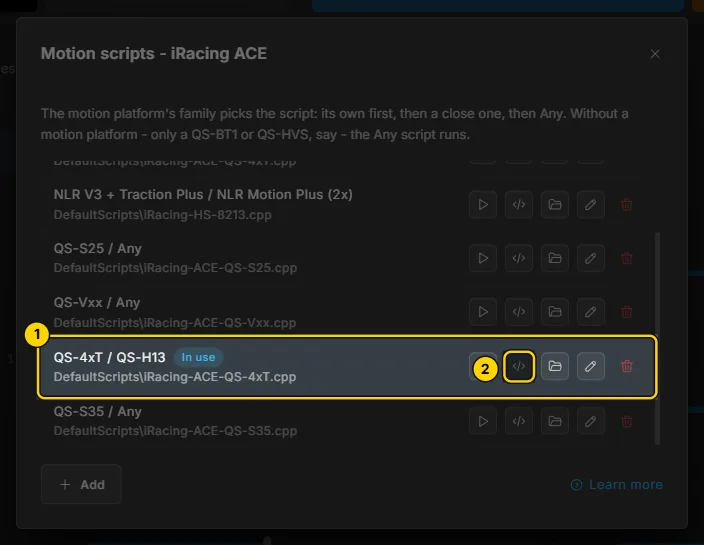
4. Naciśnij Sprawdź obok skryptu, aby sprawdzić, czy się kompiluje i działa bez błędów. Wynik otwiera się w osobnym oknie; dla nieprawidłowego skryptu pokazuje błąd.

5. Kliknij Otwórz w VS Code (2), aby otworzyć skrypt w Visual Studio Code.
4 Kodowanie skryptu
W tym momencie istnieją dwa scenariusze:
- Jeśli edytujesz skrypt, gdy gra działa w tle, i planujesz przełączać się (Alt+Tab) między VSC a oknem gry (np. przy zmianie parametrów filtrów), możesz zamknąć okno Skrypty ruchu. Platform Manager wykryje zmiany w skrypcie i automatycznie go przeładuje. Jeśli skrypt zawiera błędy składni, szczegóły pojawią się w Centrum akcji.
- Jeśli edytujesz skrypt bez gry w tle albo chcesz sprawdzić skrypt ręcznie, zostaw okno Skrypty ruchu otwarte. Sprawdzisz go później przyciskiem Sprawdź.
Podczas tworzenia skryptu można korzystać z uzupełniania kodu i pomocy kontekstowej

Wszystkie nagłówki (z osadzonymi komentarzami/dokumentacją) definiujące API skryptów znajdują się w:
ForceSeatPM directory\ScriptsAPI
Możesz je przeglądać z poziomu Visual Studio Code.
Gdy skończysz zmieniać skrypt, zapisz zmiany i naciśnij Sprawdź w oknie Skrypty ruchu (albo uruchom grę). Ewentualne błędy pojawią się w Centrum akcji i w wyniku Sprawdź.