
모션 스크립트 코드에서 QS-BT1/QS-BT3 효과를 조정하는 방법
시트벨트 텐셔너(QS-BT1, QS-BT3) 조정의 대부분은 Quick-Tune으로 처리할 수 있습니다.
1 소개
시트벨트 텐셔너(QS-BT1, QS-BT3) 조정의 대부분은 Quick-Tune으로 처리할 수 있습니다. 슬라이더로는 원하는 강도나 반응 속도를 얻을 수 없을 때, 효과를 모션 스크립트에서 직접 조정할 수 있습니다. 이 튜토리얼에서는 해당 코드에 접근하는 방법, 각 파라미터의 의미, 그리고 변경 사항을 효율적으로 시험하는 방법을 설명합니다.
골반 스트랩에도 QS-BT3 유닛이 있으면 sys.sbt 호출 하나하나가 두 벨트 쌍을 모두 구동합니다. 어깨
벨트에는 어깨 벨트 텐셔너 Quick-Tune이, 골반 벨트에는 골반 벨트 텐셔너
Quick-Tune이 적용됩니다. 코드에서 바꾼 숫자는 두 쌍 모두에 적용됩니다. 한 쌍만 다르게 하려면 그 쌍의
Quick-Tune을 사용하십시오.
이것은 프로그래밍이 아니라 튜닝 작업입니다. 기존 줄에 있는 숫자를 바꾸는 것이며 코드를 작성할 필요는 없습니다.
한 게임의 값을 다른 게임으로 그대로 옮기지 마십시오. 같은 시리즈의 타이틀 사이에서도 마찬가지입니다. 모든 시뮬레이션은 서로 다른 입력 텔레메트리를 제공합니다. 스케일도, 갱신 주기도, 노이즈의 양도 다릅니다. 따라서 같은 게인과 같은 필터라도 조정할 때와는 다른 벨트 효과가 나타납니다.
게임마다, 타이틀마다 따로 조정하고 시험하십시오. 다른 프로필의 값은 잘해야 출발점일 뿐, 그대로 복사할 설정은 아닙니다.
편집 가능한 스크립트를 가지는 것은 전체 복사(얕은 복사가 아닌)로 복제된 프로필뿐입니다.
전체 복사본은 소프트웨어 업데이트로 갱신되지 않습니다. ForceSeatPM을 업데이트할 때마다 새 내장 프로필을 다시 복제하고 변경 사항을 직접 옮겨야 합니다. 그렇지 않으면 저희 R&D 팀이 제공하는 새로운 효과와 프로필 재조정을 받지 못합니다.
2 사전 준비
- 얕은 복사를 끈 상태에서 전체 복사로 복제한 프로필
- 코드 편집기 - Visual Studio Code 또는 Notepad++, 둘 다 무료입니다
3 알맞은 스크립트 찾기
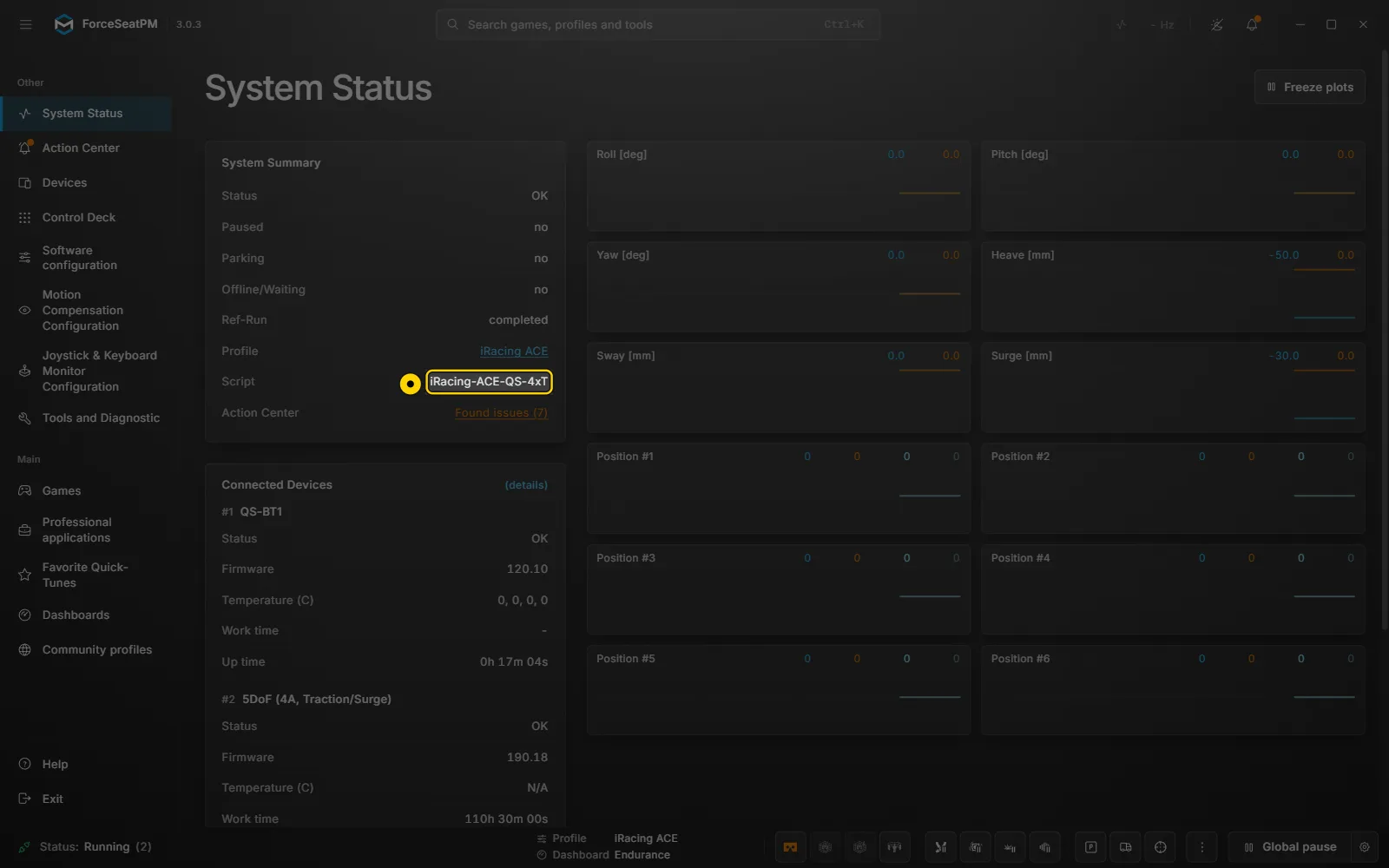
1. 복제한 프로필을 활성화하고 탐색 패널에서 시스템 상태를 엽니다. 스크립트에 사용 중인 스크립트 이름이 표시됩니다(창 왼쪽 아래에 있는 상태의 툴팁에도 표시됩니다). 그것이 편집해야 할 스크립트입니다.
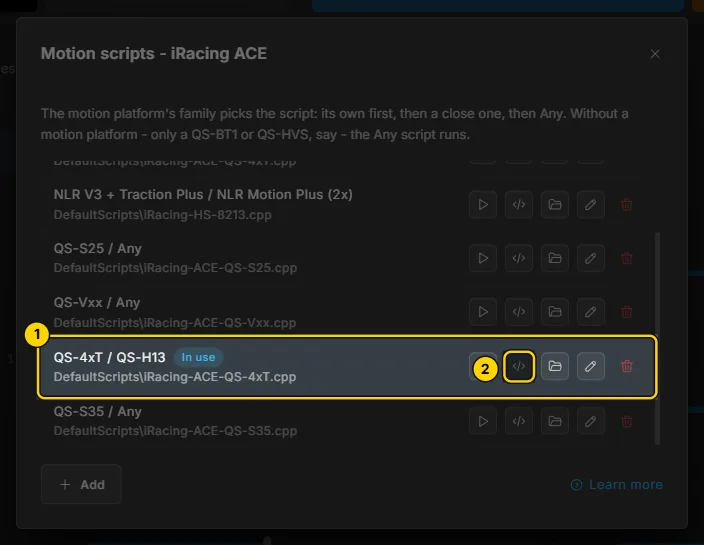
2. 복제한 (얕은 복사본이 아닌) 프로필을 열고 활성화 옆의 메뉴 (1)를 연 다음 모션 스크립트 (2)를 선택하세요.

3. 1단계에서 확인한 스크립트 (사용 중 (1)로 표시된 것)를 찾아 VS Code에서 열기 (2)를 클릭하세요.
4 SBT 구역 찾기
코드를 연 다음 Ctrl+F를 누르고 SBT를 검색하십시오. 이는
seat belt tensioner(안전벨트 텐셔너)의 약자입니다. 시트벨트 텐셔너 호출은 모두 한곳에 모여 있으며 전부
이 접두사로 시작합니다. 찾아야 할 부분은 다음과 같습니다.

5 sbtDefaultProcessor 이해하기
일반적인 호출은 다음과 같습니다.
sys.sbt.sbtDefaultProcessor(MSSA::GToMs2 * in.FieldAccForward * -0.6f, 5.0f, MSSA::GToMs2 * in.FieldAccRight * -2.5f, 5.0f, ctx.vehicle.forwardSpeed * ctx.vehicle.yawRate * -1.5f, 5.0f, false/*no secondary brake*/);인수는 신호 + 필터 쌍으로 구성됩니다. 각 쌍은 벨트 장력의 발생원을 하나씩 제어합니다.
in.FieldAccForward- 전후 방향 G. 제동과 가속 효과입니다.in.FieldAccRight- 횡방향 G. 코너에서의 측면 하중입니다.forwardSpeed * yawRate- 코너링의 원심력 성분입니다.
마지막 인수는 보조 브레이크가 작동 중인지를 나타냅니다. 수직 방향의 힘은 이 호출에 포함되지 않으며, 같은 SBT
그룹의 아래쪽에 있는 sbtHeaveRoadHarshness3 / sbtHeaveRoadHarshness4에서 조정합니다.
5.1 게인 - 각 쌍의 첫 번째 값
신호에 곱하는 숫자(-0.6f)가 게인입니다. 주어진 힘이 얼마나 큰 벨트 장력을
만들어내는지를 정합니다. 더 강하게 당기려면 올리고, 약하게 하려면 내리십시오.
시트벨트 텐셔너에서는 마이너스 기호가 효과의 방향을 반대로 바꿉니다. 제동할 때 벨트가 조여지지 않고 풀린다면, 크기를 바꾸지 말고 부호를 뒤집으십시오.
5.2 저역 통과 필터 - 각 쌍의 두 번째 값
두 번째 숫자(5.0f)는 저역 통과 필터의 차단 주파수입니다. 효과가 텔레메트리를 얼마나
빠르게 따라가는지를 결정하며, 이것이 선명도(선명도)로 느껴집니다.
- 값이 클수록 - 평활화가 줄어들어 반응이 빠르고 급격해집니다
- 값이 작을수록 - 평활화가 늘어나 더 부드럽고 점진적으로 상승합니다
내장 프로필은 타이틀과 해당 텔레메트리의 노이즈 정도에 따라 0.1f부터 10.0f까지 다양한
값을 사용하므로 하나의 정답은 없습니다. 제동은 충분히 강한데 너무 매끄럽거나 무르게 느껴진다면, 게인은 그대로 두고
이 값을 바꾸십시오.

6 변경과 시험
튜닝은 작은 수정과 즉각적인 시험을 반복하는 과정입니다. ForceSeatPM은 저장 후 스크립트를 자동으로 다시 읽으므로 무엇도 재시작할 필요가 없습니다.
- 스크립트를 수정하기 전에 전체 스크립트를 안전한 위치에 복사하세요 (경로는 모션 스크립트 창에 표시됩니다).
- 값을 하나만 바꾸십시오.
- Ctrl+S로 저장하십시오.
- ForceSeatPM에서 효과를 분리하십시오. 다른 효과를 모두 꺼서 지금 조정 중인 효과만 듣고 느낄 수 있게 합니다.
- 주행하며 평가하십시오.
- Alt+Tab으로 편집기로 돌아가 새 값을 입력하고 Ctrl+S, Alt+Tab으로 게임으로 돌아가 다시 시험하십시오.
- 만족스러우면 나머지 효과를 다시 켜고 프로필 전체의 균형이 유지되는지 확인하십시오.
7 진단
힘의 크기를 올바르게 조정하고 있는지, 클리핑이 발생하지 않는지 확인하려면 안전벨트 텐셔너 진단(도구 및 진단에 있음)을 사용하십시오.
진단 화면은 세 부분으로 나뉩니다. 위쪽에는 노면 정보와 수직·전후 방향 힘을 포함한 입력 텔레메트리 그래프가 표시됩니다. 가운데에는 시트벨트 텐셔너의 진단 데이터가 표시되어 장치가 들어오는 신호에 어떻게 반응하는지 볼 수 있습니다. 아래쪽에는 장치 동작을 대신 지정하는 슬라이더가 있어, 모션 스크립트와 무관하게 장치를 시험할 때 유용합니다.
QS-BT3 장치를 어깨 스트랩뿐 아니라 골반 스트랩에도 장착한 경우, 창은 두 가지를 따로 표시합니다. 도구 모음의 어깨 및 골반 탭으로 전환하거나, 창이 충분히 넓으면 나란히 표시하며, 각각 고유한 그래프와 슬라이더가 있습니다. 장치 페이지에서 장치의 진단 동작을 선택하면 해당 장치의 벨트가 표시된 상태로 창이 열립니다.

시트벨트 텐셔너 출력이 최대 수준에 도달하는지 살펴보십시오. 도달하면 해당 그래프가 범위의 위쪽에서 평평해집니다. 이는 클리핑을 뜻합니다. 코드의 조정 값을 통해 효과가 장치가 낼 수 있는 것보다 큰 힘을 요구하고 있다는 의미입니다. 이 경우 코드로 돌아가 알맞게 조정하십시오.

게임 창 위에 진단을 계속 표시하고 시트벨트 텐셔너의 동작을 실시간으로 관찰하려면, 창 제목 표시줄의 핀(이 창을 항상 위에 표시)을 클릭하십시오.
그래프를 하나만 관찰하려면 해당 그래프를 클릭해 별도의 창으로 연 다음, 그 그래프를 마우스 오른쪽 버튼으로 클릭하고 항상 위에 표시를 선택하십시오.
일반 주행 중에 클리핑이 자주 보인다면 해당 효과의 게인을 낮추는 것을 고려하십시오. 특히 매우 강한 제동이나 높은 하중 상황에서 이따금 한계에 닿는 정도는 문제가 되지 않습니다. 목표는 사용할 수 있는 벨트 장력을 충분히 활용하면서도 효과를 유효 범위 안에 유지하는 것입니다.
8 권장 사항
- 변경 전에 스크립트를 백업하십시오(파일 사본을 만드십시오).
- Ctrl+Z로 변경을 되돌릴 수 있습니다.
- 한 번에 하나의 값만 바꾸십시오. 두 곳을 동시에 바꾸면 결과의 원인을 알 수 없게 됩니다.
- 작은 폭으로 움직이십시오. 5에서 10으로 뛰는 것보다 1에서 3으로 바꾸는 편이 더 나은 결과를 주기도 합니다.
- 이해하지 못하는 값은 바꾸지 마십시오. 여기에 설명되지 않은 줄은 그대로 두십시오.
- 잘 아는 차와 트랙에서 조정하십시오. 익숙하지 않은 조합에서는 효과가 실제로 무엇을 하는지 알기 어렵습니다.
- 변경 내용을 주석으로 남기십시오.
/*와*/사이의 내용은 스크립트가 무시하므로 원래 값을 새 값 옆에 남겨 둘 수 있습니다. 예:sys.sbt.sbtDefaultProcessor(in.FieldAccForward * -0.6f, 5.0f, /* default: -0.6f, 5.0f | -0.5f, 7.5f - 느낌이 더 좋음, GT3 전용 | -0.25f, 5.0f - 내구 */ - 백업과 함께 짧은 변경 기록을 남겨 프로필과 스크립트 이름, ForceSeatPM 버전, 함수와 인수, 원래 값과 바꾼 값, 변경에 대한 간단한 설명을 적어 두십시오. 줄 번호는 버전에 따라 달라질 수 있으므로 줄 번호 대신 함수 이름을 사용하십시오.