
Visual Studio Code로 모션 프로파일을 편집하는 방법
이 튜토리얼은 platform manager의 프로파일에 연결된 모션 스크립트를 편집하기 위해 Visual Studio Code를 사용하는 방법을 보여줍니다.
1 소개
이 튜토리얼은 platform manager의 프로파일에 연결된 모션 스크립트를 편집하기 위해 Visual Studio Code를 사용하는 방법을 보여줍니다. Visual Studio Code를 사용하면 코드 완성(IntelliSense), 구문 강조 및 상황별 도움말을 사용할 수 있습니다. 또한 편집기에서 직접 API 클래스와 함수를 탐색할 수 있습니다.

2 사전 요구 사항
1. Visual Studio Code가 설치되어 있는지 확인하십시오.
2. Visual Studio Code를 시작하고 File, Preferences, Extensions로 이동하십시오.

3. C/C++ 확장을 검색하십시오. 설치를 클릭하고 확장 및 모든 종속 항목이 설치될 때까지 기다리십시오.

4. 프로그램을 닫으십시오.
3 스크립트를 여는 단계
클론된(내장 프로파일이 아닌) 프로파일과 전체 복사본(비얕은 복사) 프로파일의 스크립트만 편집할 수 있다는 점을 유의하십시오.
프로파일의 전체 복사본을 만든다는 것은 향후 소프트웨어 업데이트로 업데이트되지 않음을 의미합니다. 예를 들어 새 device에 대한 지원을 구현하려면, 사용자는 새 내장 프로파일의 전체 복사본을 만들어 자신의 프로파일을 업데이트하고 변경 사항을 수동으로 옮겨야 합니다.

1. ForceSeatPM로 이동하여 게임에서 게임을 열고, 해당 게임의 프로파일 목록을 연 다음 수정하려는 프로파일 옆의 복제 아이콘을 클릭하십시오.

2. 클론 창에서:
- 새 프로파일 이름을 입력하십시오
- 얕은 복사를 비활성화하십시오
- 새 프로필 활성화를 활성화하십시오
그런 다음 복제를 클릭하십시오.

스크립트로 가려면 새 프로필을 열고 활성화 옆의 메뉴 (1)를 연 다음 모션 스크립트 (2)를 선택하세요.

3. 모션 스크립트 창에는 플랫폼 계열마다 하나씩 프로필의 스크립트가 표시됩니다. 사용 중 (1)로 표시된 것이 사용 중인 모션 플랫폼의 스크립트입니다.
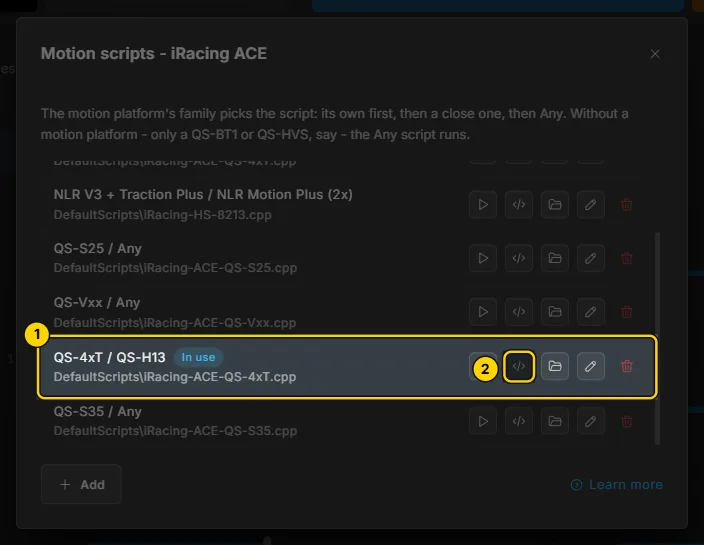
4. 스크립트 옆의 확인를 눌러 오류 없이 빌드되고 실행되는지 확인하세요. 결과는 별도의 창에 표시되며, 잘못된 스크립트는 오류를 보여 줍니다.

5. VS Code에서 열기 (2)를 클릭하면 Visual Studio Code에서 스크립트가 열립니다.
4 스크립트 코딩
이 시점에서 두 가지 시나리오가 있습니다:
- 게임을 백그라운드에서 실행한 채로 스크립트를 편집하고 VSC와 게임 창을 (Alt+Tab으로) 전환할 계획이라면 (예: 필터 매개변수 변경), 모션 스크립트 창을 닫아도 됩니다. Platform Manager가 스크립트의 변경을 감지하고 자동으로 다시 불러옵니다. 스크립트에 구문 오류가 있으면 알림 센터에 자세한 내용이 표시됩니다.
- 게임을 실행하지 않고 스크립트를 편집하거나 스크립트를 직접 확인하려면 모션 스크립트 창을 열어 두세요. 나중에 확인를 눌러 확인합니다.
스크립트 개발 중에 코드 완성 및 콘텐츠 도움말을 정상적으로 사용할 수 있습니다

스크립트 API를 정의하는 모든 헤더(주석/문서가 포함됨)는 다음 위치에 있습니다:
ForceSeatPM directory\ScriptsAPI
Visual Studio Code에서 이를 탐색할 수 있습니다.
스크립트 변경을 마치면 저장한 다음 모션 스크립트 창에서 확인를 누르세요 (또는 게임을 실행하세요). 오류가 있으면 알림 센터와 확인 결과에 표시됩니다.