
モーションスクリプトのコードで QS-BT1/QS-BT3 の効果を調整する方法
シートベルトテンショナー(QS-BT1, QS-BT3)の調整は、そのほとんどを Quick-Tune でカバーできます。スライダーでは 望みの強さや反応の速さが得られなくなった場合、効果をモーションスクリプトで直接調整できます。このチュートリアルでは、 該当するコードにたどり着く方法、各パラメーターの意味、そして変更を効率よくテストする方法を説明します。
1 はじめに
シートベルトテンショナー(QS-BT1, QS-BT3)の調整は、そのほとんどを Quick-Tune でカバーできます。スライダーでは 望みの強さや反応の速さが得られなくなった場合、効果をモーションスクリプトで直接調整できます。このチュートリアルでは、 該当するコードにたどり着く方法、各パラメーターの意味、そして変更を効率よくテストする方法を説明します。
腰のストラップにも QS-BT3 ユニットを取り付けている場合、sys.sbt の各呼び出しは両方のベルトを
動かします。ショルダーベルトには ショルダーベルトテンショナー の Quick-Tune が、ヒップベルトには
ヒップベルトテンショナー の Quick-Tune が使われます。コードで数値を変更すると両方が変わります。
片方だけを変えたい場合は、その Quick-Tune を使ってください。
これはプログラミングではなく調整の作業です。既存の行にある数値を変更するだけで、コードを書く必要はありません。
ある ゲームの値を別のゲームに流用しないでください。同じシリーズのタイトル間でも同様です。シミュレーションごとに 入力テレメトリーが異なり、スケールも更新レートもノイズの量も異なります。そのため同じゲインと同じ フィルターでも、調整したときとは 異なるシートベルトテンショナーの効果 になります。
ゲームごと、タイトルごとに個別に調整してテストしてください。他のプロファイルの値は、よくても 出発点であり、そのままコピーする設定ではありません。
編集できるスクリプトを持つのは、完全コピー(シャローコピーではない)として複製 されたプロファイルだけです。
完全コピーはソフトウェアの更新では更新されません。ForceSeatPM を更新するたびに、新しい組み込みプロファイルを あらためて複製し、変更内容を手作業で移す必要があります。そうしないと、当社 R&D チームが提供する新しい効果や プロファイルの再調整が反映されません。
2 前提条件
- シャローコピーを無効にして完全コピーとして複製したプロファイル
- コードエディター - Visual Studio Code または Notepad++(どちらも無料)
3 対象のスクリプトを見つける
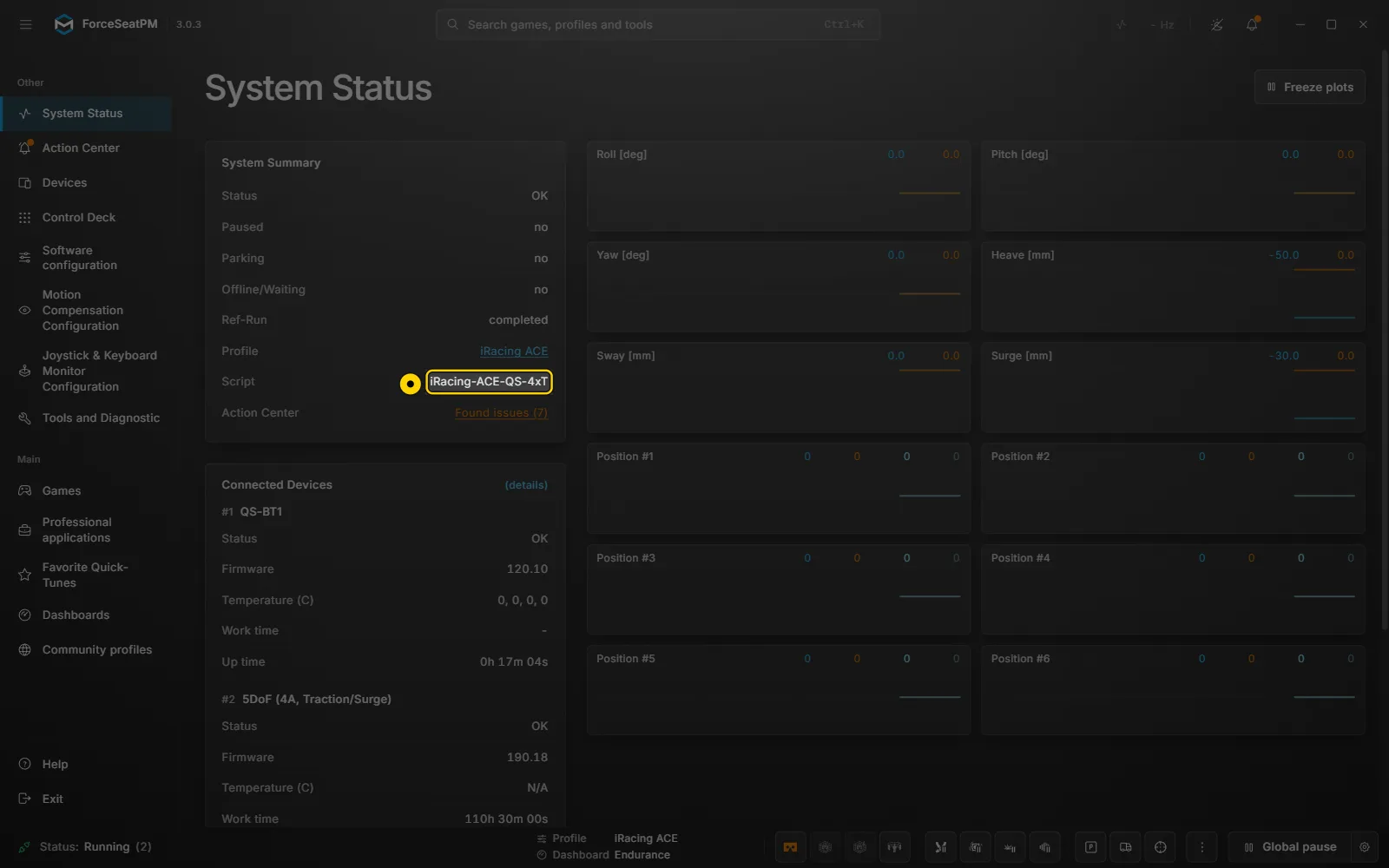
1. 複製したプロファイルを有効化し、ナビゲーションパネルでシステムの状態を開きます。スクリプトに使用中のスクリプト名が 表示されます (ウィンドウ左下のステータスのツールチップにも表示されます)。それが編集すべきスクリプトです。
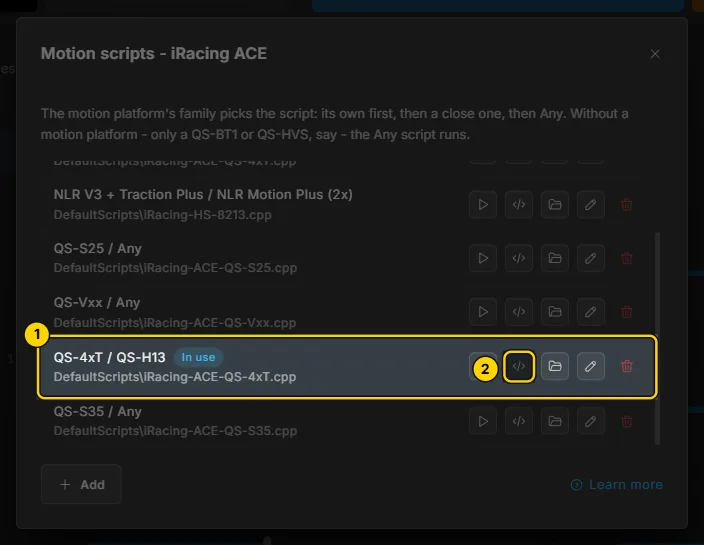
2. クローンした (シャローではない) プロファイルを開き、アクティブ化 の横にあるメニュー (1) を開いて モーションスクリプト (2) を選択します。

3. 手順 1 で確認したスクリプト (使用中 (1) と表示されているもの) を探し、VS Code で開く (2) をクリックします。
4 SBT セクションを探す
コードを開いたら Ctrl+F を押して SBT を検索します。これは
seat belt tensioner(シートベルトテンショナー)の略です。シートベルトテンショナーの呼び出しはすべてまとまって
配置されており、いずれもこの接頭辞で始まります。探すのは次のような箇所です。

5 sbtDefaultProcessor を理解する
典型的な呼び出しは次のようになります。
sys.sbt.sbtDefaultProcessor(MSSA::GToMs2 * in.FieldAccForward * -0.6f, 5.0f, MSSA::GToMs2 * in.FieldAccRight * -2.5f, 5.0f, ctx.vehicle.forwardSpeed * ctx.vehicle.yawRate * -1.5f, 5.0f, false/*no secondary brake*/);引数は 信号 + フィルター の組で構成されています。それぞれがベルト張力の発生源を 1 つずつ 制御します。
in.FieldAccForward- 前後方向の G。ブレーキングと加速の効果です。in.FieldAccRight- 横方向の G。コーナリング中の横荷重です。forwardSpeed * yawRate- コーナリングの遠心力成分です。
最後の引数は、セカンダリーブレーキが作動しているかどうかを示します。垂直方向の力はこの呼び出しには含まれません。
同じ SBT グループの下のほうにある sbtHeaveRoadHarshness3 / sbtHeaveRoadHarshness4 で
調整します。
5.1 ゲイン - 各組の最初の値
信号に掛ける数値(-0.6f)がゲインです。ある力に対してどれだけベルト張力を発生させるかを
決めます。引きを強くするなら大きく、弱くするなら小さくします。
シートベルトテンショナーではマイナス記号が効果の向きを反転します。ブレーキング時にベルトが締まらず 緩む場合は、大きさではなく符号を反転してください。
5.2 ローパスフィルター - 各組の 2 番目の値
2 番目の数値(5.0f)はローパスフィルターのカットオフです。効果がテレメトリーに
どれだけ速く追従するかを決め、これが 応答性(シャープネス)として感じられます。
- 値が大きい - 平滑化が少なく、反応が速く急峻になります
- 値が小さい - 平滑化が多く、立ち上がりが穏やかで緩やかになります
組み込みプロファイルでは、タイトルやそのテレメトリーのノイズの多さに応じて 0.1f から
10.0f まで幅広く使われており、唯一の正解はありません。ブレーキングの強さは十分でも滑らかすぎる、
柔らかすぎると感じる場合は、ゲインには触れずにこの値を変更してください。

6 変更とテストの進め方
調整は、小さな変更とすぐのテストを繰り返す作業です。ForceSeatPM は保存後にスクリプトを自動的に読み込み直すため、 何かを再起動する必要はありません。
- スクリプトを変更する前に、スクリプト全体を安全な場所にコピーしてください (パスは モーションスクリプト ウィンドウに表示されます)。
- 値を 1 つだけ変更します。
- Ctrl+S で保存します。
- ForceSeatPM で効果を切り分けます。他の効果をすべて無効にし、調整中の効果だけを聞き、感じられるようにします。
- 走行して評価します。
- Alt+Tab でエディターに戻り、新しい値を入力して Ctrl+S、 Alt+Tab でゲームに戻って再度テストします。
- 満足できたら残りの効果を有効に戻し、プロファイル全体のバランスが取れているか確認します。
7 診断
力のスケーリングが適切で、クリッピングが発生していないことを確認するには、 シートベルトテンショナー診断(ツールと診断内)を使用します。
診断画面は 3 つの領域に分かれています。上段は路面情報や上下方向・前後方向の力を含む 入力テレメトリーのグラフを表示します。中段は シートベルトテンショナーの診断データを表示し、 入力信号に対して機器がどう応答しているかを確認できます。下段には機器の動作を上書きするスライダーが あり、モーションスクリプトとは切り離して機器を試すときに役立ちます。
QS-BT3 を肩のストラップだけでなく腰のストラップにも取り付けている場合、ウィンドウは両者を分けて表示します。 ツールバーの 肩 と 腰 のタブで切り替えるか、ウィンドウの幅が十分あれば左右に並べて表示し、それぞれに専用のグラフとスライダーがあります。 デバイス ページでユニットの 診断 を選ぶと、そのユニットのベルトを表示した状態でウィンドウが開きます。

シートベルトテンショナーの出力が最大レベルに達していないかに注目してください。達している場合、該当するグラフは範囲の上端で 平らになります。これはクリッピングを示します。つまり、コード内の調整値によって、機器が出せる以上の 力を効果が要求している状態です。その場合はコードに戻り、適切に調整してください。

診断をゲームウィンドウの手前に表示したままシートベルトテンショナーの動作をリアルタイムで監視するには、 ウィンドウのタイトルバーにあるピン(このウィンドウを常に手前に表示)をクリックします。
1 つのグラフだけを監視するには、そのグラフをクリックして別ウィンドウで開き、そのグラフを右クリックして 常に最前面に表示を選択します。
通常の走行でクリッピングが頻繁に起きる場合は、該当する効果のゲインを下げることを検討してください。 特に非常に強いブレーキングや高荷重の場面で、ときどき上限に達する程度であれば問題ありません。使える範囲に効果を 収めつつ、利用できるベルト張力を余さず活かすことが目標です。
8 推奨される進め方
- 変更前にスクリプトをバックアップします(ファイルのコピーを作成します)。
- Ctrl+Z で変更を元に戻せます。
- 一度に変更するのは 1 つの値だけにします。2 か所を同時に変えると、結果の原因を特定できなくなります。
- 小さな刻みで進めます。5 から 10 へ飛ぶより、1 から 3 への変更のほうが良い結果になることもあります。
- 理解していない値は変更しないでください。ここで説明されていない行は、そのままにしておきます。
- よく知っている車とコースで調整してください。慣れていない組み合わせでは、効果が実際に何をしているのか 分かりません。
- 変更内容はコメントに書き残します。
/*と*/の間はスクリプトから無視されるため、 元の値を新しい値と並べて残せます。例:sys.sbt.sbtDefaultProcessor(in.FieldAccForward * -0.6f, 5.0f, /* default: -0.6f, 5.0f | -0.5f, 7.5f - 感触が良い、GT3 のみ | -0.25f, 5.0f - 耐久 */ - バックアップと一緒に短い変更履歴を残し、プロファイル名とスクリプト名、ForceSeatPM のバージョン、関数と引数、変更前後の 値、変更内容の簡単な説明を記録してください。行番号はバージョンによって変わることがあるため、行番号ではなく関数名を 使ってください。