
Visual Studio Code を使ってモーションプロファイルを編集する方法
このチュートリアルでは、Visual Studio Code を使用して、プラットフォームマネージャーのプロファイルに 関連付けられたモーションスクリプトを編集する方法を説明します。Visual Studio Code を使用すると、コード補完(IntelliSense)、 構文の強調表示、コンテキストヘルプが利用できます。また、エディターから直接 API のクラスや関数を参照することもできます。
1 はじめに
このチュートリアルでは、Visual Studio Code を使用して、プラットフォームマネージャーのプロファイルに 関連付けられたモーションスクリプトを編集する方法を説明します。Visual Studio Code を使用すると、コード補完(IntelliSense)、 構文の強調表示、コンテキストヘルプが利用できます。また、エディターから直接 API のクラスや関数を参照することもできます。

2 前提条件
1. Visual Studio Code がインストールされていることを確認します。
2. Visual Studio Code を起動し、File、Preferences、 Extensions へ進みます。

3. C/C++ 拡張機能を検索します。install をクリックし、拡張機能とすべての依存関係がインストールされるまで待ちます。

4. プログラムを閉じます。
3 スクリプトを開く手順
クローンされた(組み込みプロファイルではない)プロファイルで、かつ完全コピー(浅いコピーではない)の プロファイルのスクリプトのみが編集できる点に注意してください。
プロファイルの完全コピーを作成すると、今後のソフトウェア更新で更新されなくなります。例えば、 新しいデバイスのサポートを実装するには、新しい組み込みプロファイルの完全コピーを作成し、 変更を手動で移行することでプロファイルを更新する必要があります。

1. ForceSeatPM へ進み、ゲーム でゲームを開いてそのプロファイル一覧を開き、変更したいプロファイルの横にある複製アイコンを クリックします。

2. 複製ウィンドウで:
- 新しいプロファイル名を入力します
- シャローコピーを無効にします
- 新しいプロファイルをアクティブ化を有効にします
複製をクリックします。

スクリプトを開くには、新しいプロファイルを開き、アクティブ化 の横にあるメニュー (1) を開いて モーションスクリプト (2) を選択します。

3. モーションスクリプト ウィンドウには、プラットフォームファミリーごとにプロファイルのスクリプトが一覧表示されます。 使用中 (1) と表示されているものが、お使いのモーションプラットフォーム用のスクリプトです。
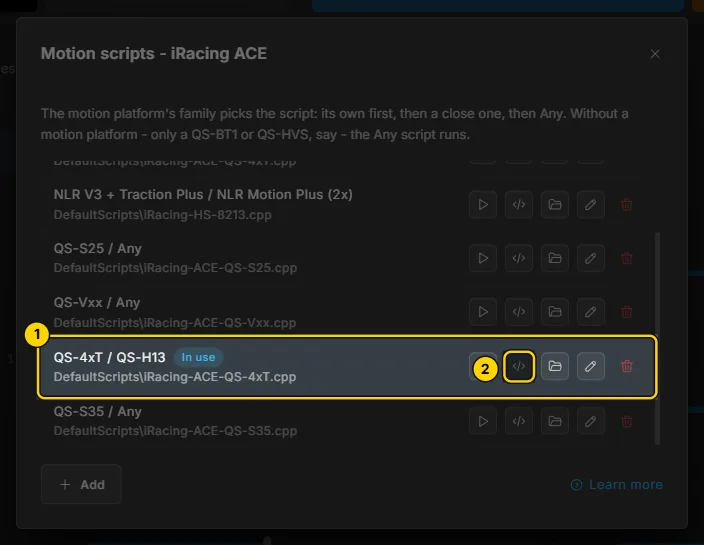
4. スクリプトの横にある 確認 を押すと、エラーなくビルドして実行できるかを確認できます。結果は 別のウィンドウに表示され、無効なスクリプトの場合はエラーが表示されます。

5. VS Code で開く (2) をクリックすると、スクリプトが Visual Studio Code で開きます。
4 スクリプトのコーディング
この時点で、2 つのシナリオがあります:
- ゲームをバックグラウンドで実行したままスクリプトを編集し、VSC とゲームのウィンドウを (Alt+Tab で) 切り替える場合 (フィルターのパラメーターを変更した場合など) は、モーションスクリプト ウィンドウを閉じてかまいません。 Platform Manager はスクリプトの変更を検出し、自動的に再読み込みします。スクリプトに構文エラーがある場合は、 アクションセンター に詳細が表示されます。
- ゲームを実行せずにスクリプトを編集する場合、またはスクリプトを手動で確認したい場合は、 モーションスクリプト ウィンドウを開いたままにしてください。あとで 確認 を押して確認します。
スクリプト開発中は、コード補完とコンテンツヘルプを通常どおり使用できます

スクリプト API を定義するすべてのヘッダー(コメント/ドキュメントが埋め込まれています)は、次の場所にあります:
ForceSeatPM directory\ScriptsAPI
これらは Visual Studio Code から参照できます。
スクリプトの変更が終わったら保存し、モーションスクリプト ウィンドウで 確認 を押してください (またはゲームを起動します)。エラーがある場合は、アクションセンター と 確認 の結果に表示されます。