
Come regolare gli effetti del QS-BT1/QS-BT3 nel codice dello script di movimento
I Quick-Tune coprono la maggior parte delle regolazioni del tensionatore cintura (QS-BT1, QS-BT3).
1 Introduzione
I Quick-Tune coprono la maggior parte delle regolazioni del tensionatore cintura (QS-BT1, QS-BT3). Quando i cursori non danno più la forza o la velocità di risposta che cerchi, l'effetto si può regolare direttamente nello script di movimento. Questo tutorial mostra come raggiungere la parte di codice interessata, che cosa significano i parametri e come provare le modifiche in modo efficiente.
Con unità QS-BT3 anche sulle cinghie dei fianchi, ogni chiamata a sys.sbt comanda entrambe le coppie
di cinture: quelle delle spalle con i Quick-Tune Pretensionatore della cintura delle spalle e quelle
dei fianchi con i Quick-Tune Pretensionatore della cintura dell'anca. Un numero cambiato nel codice
cambia entrambe le coppie - per distinguere una coppia dall'altra, usa i suoi Quick-Tune.
È un lavoro di messa a punto, non di programmazione. Cambierai numeri in righe già esistenti: non devi scrivere codice.
Non riportare i tuoi valori da un gioco all'altro, nemmeno tra titoli della stessa serie. Ogni simulazione fornisce una telemetria in ingresso diversa - scala diversa, frequenza di aggiornamento diversa e quantità di rumore diversa - perciò lo stesso guadagno e lo stesso filtro producono un effetto cintura diverso da quello che hai regolato.
Regola e prova ogni gioco e ogni titolo separatamente. I valori di un altro profilo sono nel migliore dei casi un punto di partenza, mai un'impostazione da copiare.
Solo un profilo clonato che sia una copia completa (non superficiale) ha uno script modificabile.
Una copia completa non viene aggiornata dagli aggiornamenti del software. Dopo ogni aggiornamento di ForceSeatPM dovrai clonare di nuovo il nuovo profilo integrato e riportare manualmente le tue modifiche, altrimenti perderai i nuovi effetti e le rimesse a punto dei profili rilasciate dal nostro team R&S.
2 Prerequisiti
- Un profilo clonato come copia completa, con Copia superficiale disattivata
- Un editor di codice - Visual Studio Code oppure Notepad++, entrambi gratuiti
3 Trovare lo script giusto
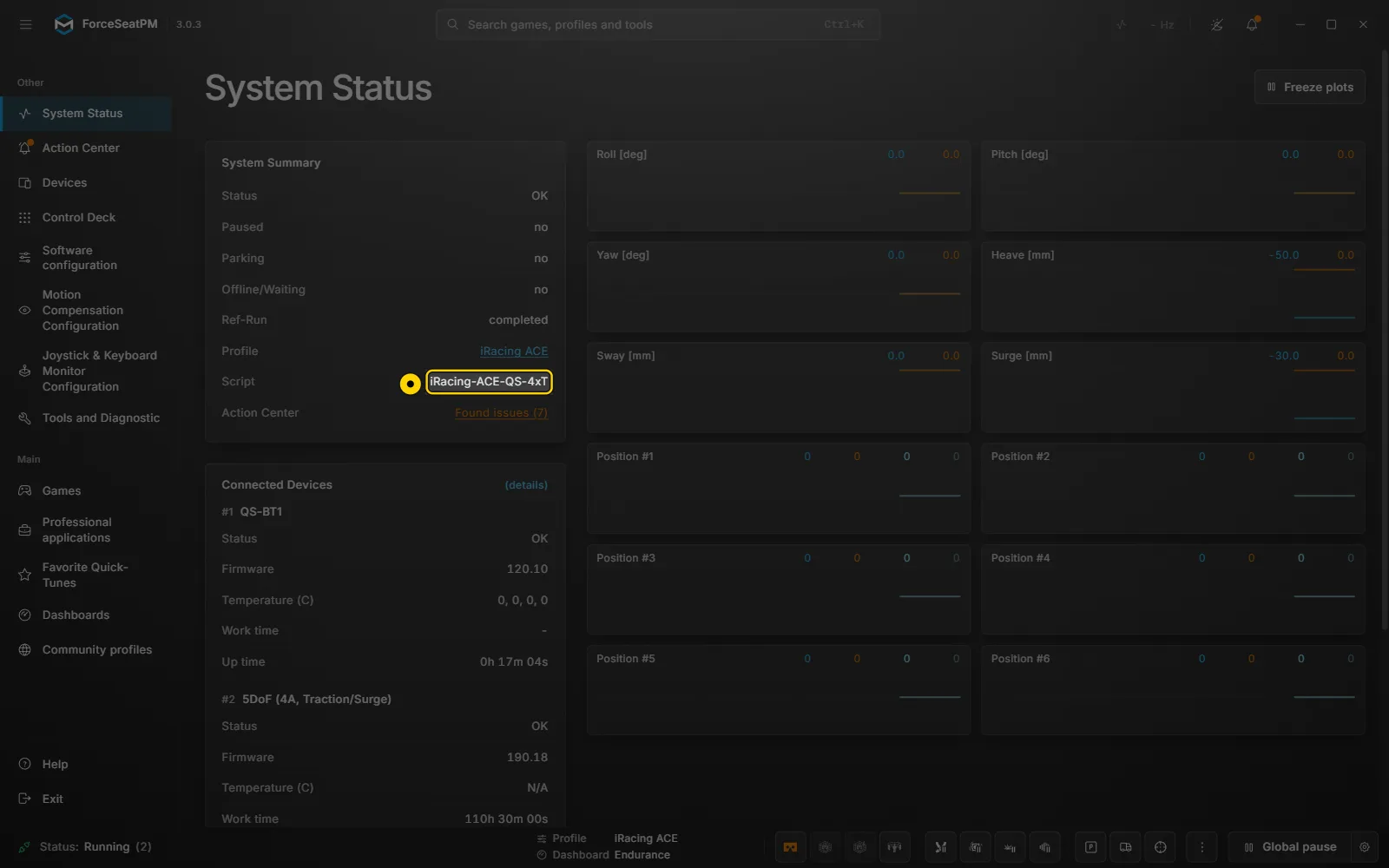
1. Attiva il tuo profilo clonato e apri Stato del sistema nel pannello di navigazione: Script mostra il nome dello script in uso (lo mostra anche il suggerimento dello stato in basso a sinistra nella finestra). È quello lo script da modificare.
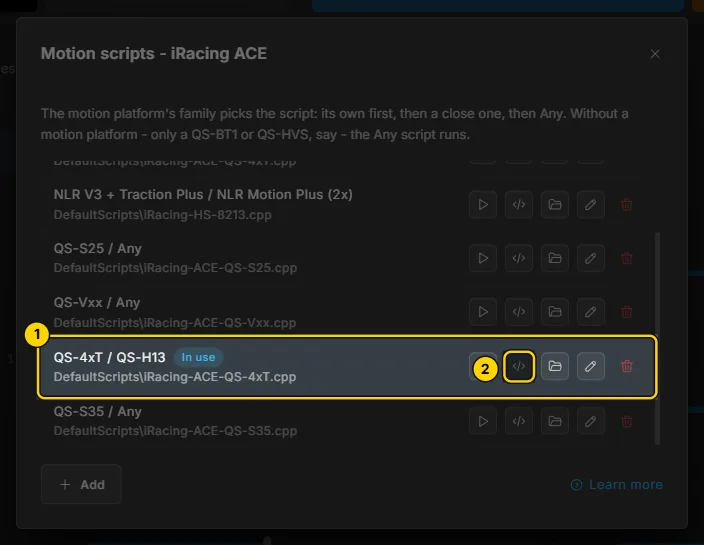
2. Apri il tuo profilo clonato (non superficiale), apri il menu accanto ad Attiva (1) e scegli Script di movimento (2).

3. Trova lo script individuato al passo 1 - è quello contrassegnato In uso (1) - e fai clic su Apri in VS Code (2).
4 Individuare la sezione SBT
Aperto il codice, premi Ctrl+F e cerca SBT: sta per seat belt tensioner
(tendicintura). Tutte le chiamate del tensionatore cintura sono raggruppate e iniziano tutte con questo prefisso. Ecco che cosa
cercare:

5 Capire sbtDefaultProcessor
Una chiamata tipica si presenta così:
sys.sbt.sbtDefaultProcessor(MSSA::GToMs2 * in.FieldAccForward * -0.6f, 5.0f, MSSA::GToMs2 * in.FieldAccRight * -2.5f, 5.0f, ctx.vehicle.forwardSpeed * ctx.vehicle.yawRate * -1.5f, 5.0f, false/*no secondary brake*/);Gli argomenti sono composti da coppie segnale + filtro. Ognuna controlla una sorgente di tensione della cintura:
in.FieldAccForward- accelerazione longitudinale. È l'effetto di frenata e accelerazione.in.FieldAccRight- accelerazione laterale. È il carico laterale in curva.forwardSpeed * yawRate- la componente centrifuga della curva.
L'ultimo argomento indica se è inserito un freno secondario. Le forze verticali non fanno parte di questa chiamata:
si regolano in sbtHeaveRoadHarshness3 / sbtHeaveRoadHarshness4, che si trovano più in basso
nello stesso gruppo SBT.
5.1 Guadagno - il primo valore di ogni coppia
Il numero per cui viene moltiplicato il segnale (-0.6f) è il guadagno. Stabilisce quanta
tensione della cintura produce una data forza. Aumentalo per un tiro più deciso, riducilo per uno più leggero.
Un segno meno inverte la direzione dell'effetto per il tensionatore cintura. Se in frenata le cinture si allentano invece di tendersi, cambia il segno anziché il valore assoluto.
5.2 Filtro passa-basso - il secondo valore di ogni coppia
Il secondo numero (5.0f) è la frequenza di taglio di un filtro passa-basso. Controlla la
rapidità con cui l'effetto segue la telemetria, ciò che percepisci come Reattività:
- valore più alto - meno livellamento, reazione più rapida e più brusca
- valore più basso - più livellamento, salita più morbida e graduale
I profili integrati usano valori da 0.1f a 10.0f a seconda del titolo e di quanto è
rumorosa la sua telemetria, quindi non esiste un'unica impostazione corretta. Se la frenata è abbastanza forte ma
risulta troppo morbida o troppo blanda, cambia questo valore e lascia stare il guadagno.

6 Fare e provare una modifica
La messa a punto è un ciclo di piccole modifiche e prove immediate. ForceSeatPM ricarica lo script automaticamente dopo il salvataggio, quindi non devi riavviare nulla.
- Copia l'intero script in un posto sicuro prima di modificarlo (il percorso è mostrato nella finestra Script di movimento).
- Cambia un valore.
- Salva con Ctrl+S.
- In ForceSeatPM isola l'effetto: disattiva tutti gli altri così da sentire solo quello che stai regolando.
- Guida e valuta.
- Alt+Tab per tornare all'editor, inserisci un nuovo valore, Ctrl+S, Alt+Tab verso il gioco e prova di nuovo.
- Quando sei soddisfatto, riattiva gli altri effetti e verifica che l'intero profilo resti equilibrato.
7 Diagnostica
Per essere sicuro di scalare correttamente le forze e di non introdurre clipping, usa la Diagnostica tendicintura (in Strumenti e diagnostica).
La vista di diagnostica è divisa in tre sezioni. Quella superiore mostra i grafici della telemetria in ingresso, comprese le informazioni sul fondo stradale e le forze verticali e longitudinali. Quella centrale mostra i dati diagnostici del tensionatore cintura, permettendo di vedere come il dispositivo risponde ai segnali in arrivo. Quella inferiore contiene cursori che scavalcano il funzionamento del dispositivo, utili per provarlo indipendentemente dallo script di movimento.
Con unità QS-BT3 sulle cinghie dell'anca oltre che su quelle delle spalle, la finestra mostra le due parti separate: le schede Spalla e Anca nella sua barra degli strumenti, oppure entrambe affiancate se la finestra è abbastanza larga, ciascuna con i propri grafici e cursori. L'azione Diagnostica di un'unità nella pagina Dispositivi apre la finestra sulle cinture di quell'unità.

Osserva se l'uscita del tensionatore cintura raggiunge il livello massimo: il grafico corrispondente si appiattisce in cima alla sua scala. Questo indica clipping: l'effetto, attraverso i valori di regolazione nel codice, sta chiedendo più forza di quanta il dispositivo possa fornire. In tal caso torna al codice e correggilo di conseguenza.

Per tenere la diagnostica sopra la finestra del gioco e osservare il tensionatore cintura in tempo reale, fai clic sulla puntina nella barra del titolo della finestra (Mantieni questa finestra in primo piano).
Per osservare un solo grafico, fai clic su di esso per aprirlo in una finestra a sé, poi fai clic con il tasto destro sul grafico e scegli Sempre in primo piano.
Se noti clipping frequente durante la guida normale, valuta di ridurre il guadagno dell'effetto corrispondente. Picchi occasionali che toccano il limite non sono un problema, soprattutto in frenate molto decise o in situazioni di carico elevato. L'obiettivo è mantenere l'effetto nell'intervallo utile sfruttando comunque appieno la forza di tensione disponibile.
8 Buone pratiche
- Fai una copia di backup dello script (duplica il file) prima di qualsiasi modifica.
- Ctrl+Z annulla le modifiche.
- Cambia un valore alla volta. Due modifiche insieme rendono impossibile attribuire il risultato.
- Procedi a piccoli passi. A volte passare da 1 a 3 dà risultati migliori di un salto da 5 a 10.
- Non modificare valori che non comprendi. Se una riga non è descritta qui, lasciala com'è.
- Metti a punto con un'auto e un tracciato che conosci bene: una combinazione poco familiare nasconde ciò che l'effetto sta davvero facendo.
- Annota le tue modifiche in un commento. Tutto ciò che sta tra
/*e*/viene ignorato dallo script, così puoi tenere i valori originali accanto a quelli nuovi, per esempio:sys.sbt.sbtDefaultProcessor(in.FieldAccForward * -0.6f, 5.0f, /* default: -0.6f, 5.0f | -0.5f, 7.5f - sensazione migliore, solo GT3 | -0.25f, 5.0f - endurance */ - Tieni un breve registro delle modifiche accanto ai backup, annotando i nomi del profilo e dello script, la versione di ForceSeatPM, funzione e argomento, i valori originali e modificati e una breve descrizione della modifica. Usa i nomi delle funzioni invece dei numeri di riga, perché i numeri di riga possono cambiare tra una versione e l'altra.