
Come usare Visual Studio Code per modificare i profili di movimento
Questo tutorial mostra come usare Visual Studio Code per modificare gli script di movimento associati ai profili nel platform manager.
1 Introduzione
Questo tutorial mostra come usare Visual Studio Code per modificare gli script di movimento associati ai profili nel platform manager. L'uso di Visual Studio Code abilita il completamento del codice (IntelliSense), l'evidenziazione della sintassi e l'aiuto contestuale. Consente inoltre di esplorare classi e funzioni API direttamente dall'editor.

2 Prerequisiti
1. Assicurati che Visual Studio Code sia installato.
2. Avvia Visual Studio Code, vai su File, Preferences, Extensions.

3. Cerca l'estensione C/C++. Fai clic su install e attendi finché l'estensione e tutte le dipendenze non sono installate.

4. Chiudi il programma.
3 Passaggi per aprire lo script
Tieni presente che è possibile modificare SOLO lo script di un profilo clonato (non un profilo integrato) e copiato integralmente (non superficiale).
Creare una copia integrale di un profilo significa che esso non verrà aggiornato in futuro con gli aggiornamenti del software. Per, ad esempio, implementare il supporto per nuovi dispositivi, l'utente dovrà aggiornare i propri profili creando una copia integrale del nuovo profilo integrato e trasferire le proprie modifiche manualmente.

1. Vai su ForceSeatPM, apri il gioco in Giochi, apri il suo elenco dei profili e fai clic sull'icona Clona accanto al profilo che vuoi modificare.

2. Nella finestra di clonazione:
- Digita un nuovo nome di profilo
- disabilita Copia superficiale
- abilita Attiva il nuovo profilo
e fai clic su Clona.

Per raggiungere gli script, apri il nuovo profilo, apri il menu accanto ad Attiva (1) e scegli Script di movimento (2).

3. La finestra Script di movimento elenca gli script del profilo, uno per famiglia di piattaforme. Quello contrassegnato In uso (1) è lo script della tua piattaforma di movimento.
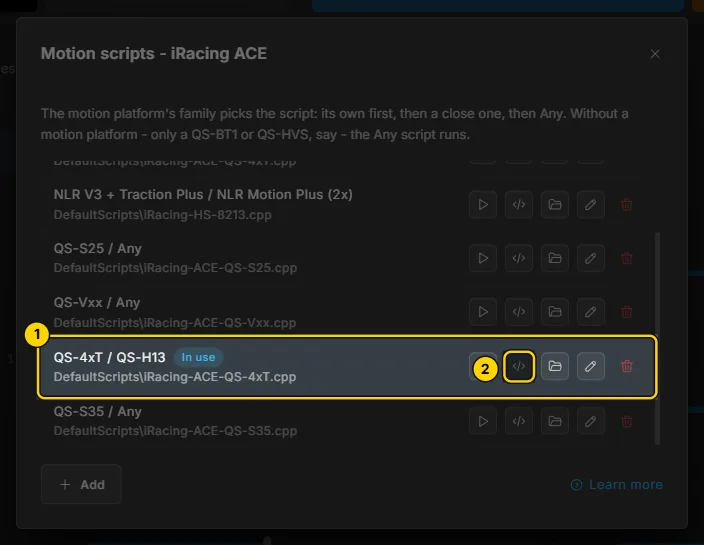
4. Premi Verifica accanto allo script per controllare che venga compilato ed eseguito senza errori. Il risultato si apre in una finestra a parte; per uno script non valido mostra l'errore.

5. Fai clic su Apri in VS Code (2) per aprire lo script in Visual Studio Code.
4 Codifica dello script
A questo punto ci sono due scenari:
- Se modifichi lo script con il gioco in esecuzione in background e prevedi di passare (Alt+Tab) tra VSC e la finestra del gioco (ad esempio per parametri dei filtri modificati), puoi chiudere la finestra Script di movimento. Platform Manager rileverà le modifiche allo script e lo ricaricherà automaticamente. Se lo script contiene errori di sintassi, i dettagli verranno mostrati in Centro azioni.
- Se modifichi lo script senza il gioco in background o vuoi controllarlo manualmente, lascia aperta la finestra Script di movimento. Lo controllerai più tardi con Verifica.
Il completamento del codice e l'aiuto sui contenuti possono essere usati normalmente durante lo sviluppo dello script

Tutti gli header (con commenti/documentazione incorporati) che definiscono l'API degli script si trovano in:
ForceSeatPM directory\ScriptsAPI
Puoi esplorarli da Visual Studio Code.
Quando hai finito di modificare lo script, salva le modifiche e premi Verifica nella finestra Script di movimento (oppure avvia il gioco). Gli eventuali errori vengono mostrati in Centro azioni e nel risultato di Verifica.