
Cómo ajustar los efectos del QS-BT1/QS-BT3 en el código del script de movimiento
Los Quick-Tune cubren la mayoría de los ajustes del tensor de cinturón de seguridad (QS-BT1, QS-BT3).
1 Introducción
Los Quick-Tune cubren la mayoría de los ajustes del tensor de cinturón de seguridad (QS-BT1, QS-BT3). Cuando los deslizadores ya no le dan la fuerza o la velocidad de respuesta que busca, el efecto se puede ajustar directamente en el script de movimiento. Este tutorial muestra cómo llegar a la parte correspondiente del código, qué significan los parámetros y cómo probar los cambios de forma eficaz.
Con unidades QS-BT3 también en las correas de cadera, cada llamada a sys.sbt mueve ambos pares de
cinturones: los de hombros con los Quick-Tune de Tensor del cinturón de hombros y los de cadera
con los de Tensor del cinturón de cadera. Un número cambiado en el código cambia ambos pares - para
diferenciar un par del otro, use sus Quick-Tune.
Esto es una tarea de ajuste, no de programación. Cambiará números en líneas ya existentes: no tiene que escribir código.
No traslade sus valores de un juego a otro, ni siquiera entre títulos de la misma serie. Cada simulación proporciona una telemetría de entrada distinta - otra escala, otra frecuencia de actualización y otra cantidad de ruido - de modo que la misma ganancia y el mismo filtro producen un efecto del cinturón distinto del que usted ajustó.
Ajuste y pruebe cada juego y cada título por separado. Los valores de otro perfil son, en el mejor de los casos, un punto de partida, nunca un ajuste que copiar.
Solo un perfil clonado que sea una copia completa (no superficial) tiene un script editable.
Una copia completa no se actualiza con las actualizaciones del software. Después de cada actualización de ForceSeatPM tendrá que volver a clonar el nuevo perfil integrado y trasladar sus cambios manualmente; de lo contrario se perderá los nuevos efectos y los reajustes de perfil que entrega nuestro equipo de I+D.
2 Requisitos previos
- Un perfil clonado como copia completa, con Copia superficial desactivada
- Un editor de código - Visual Studio Code o Notepad++, ambos gratuitos
3 Encontrar el script correcto
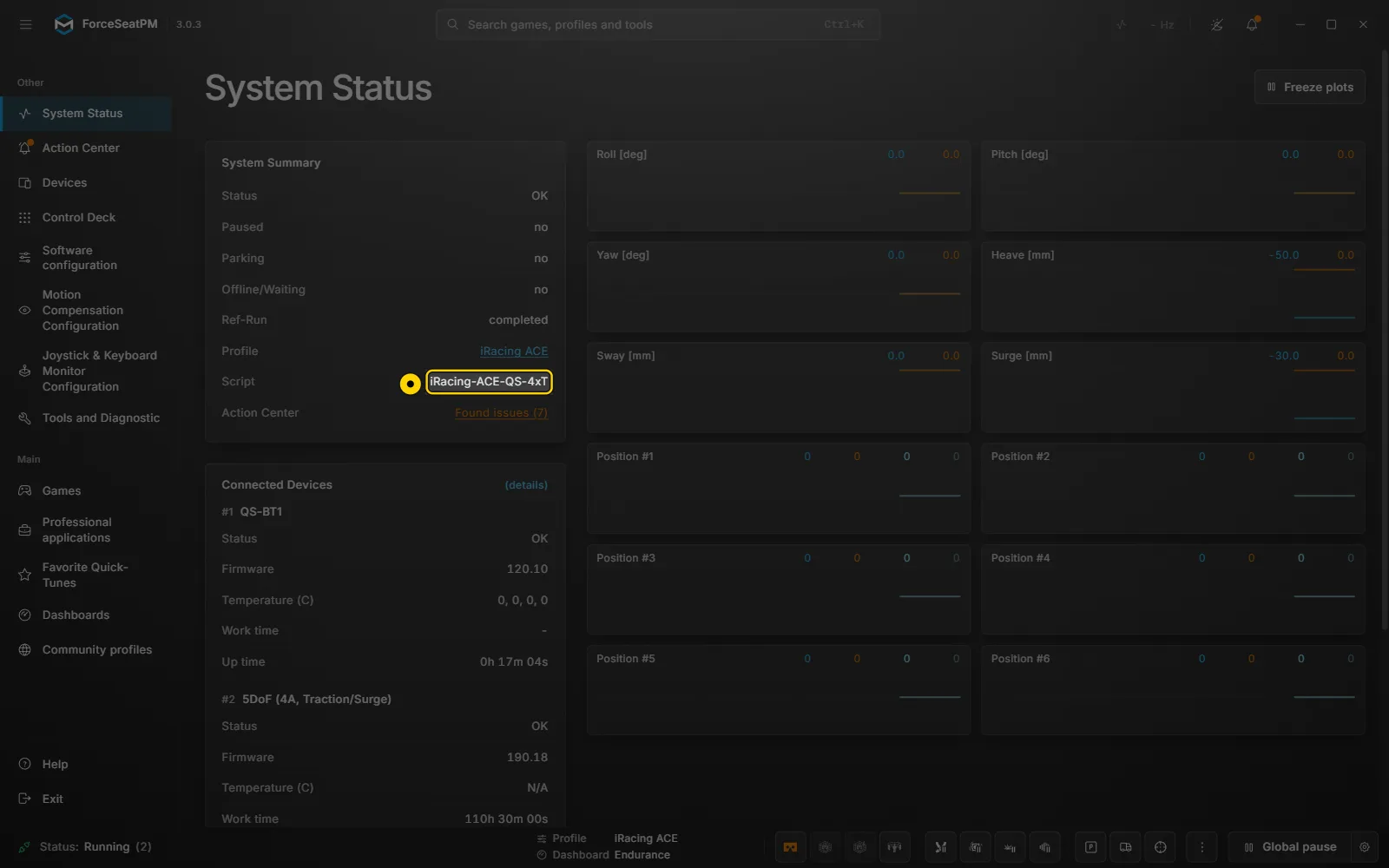
1. Active su perfil clonado y abra Estado del sistema en el panel de navegación: Script muestra el nombre del script en uso (también lo muestra la descripción emergente del estado, en la esquina inferior izquierda de la ventana). Ese es el script que debe editar.
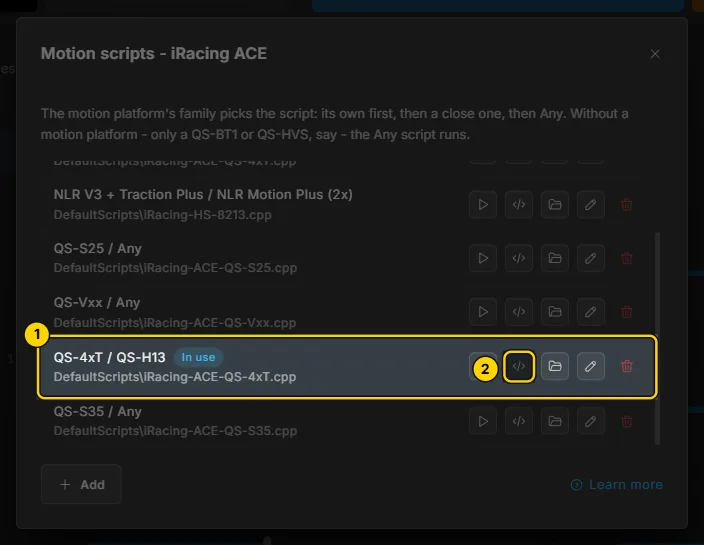
2. Abre tu perfil clonado (no superficial), abre el menú junto a Activar (1) y elige Scripts de movimiento (2).

3. Busca el script identificado en el paso 1 - es el marcado como En uso (1) - y haz clic en Abrir en VS Code (2).
4 Localizar la sección SBT
Con el código abierto, pulse Ctrl+F y busque SBT: son las siglas de
seat belt tensioner (tensor del cinturón de seguridad). Todas las llamadas del tensor de cinturón están
agrupadas y todas empiezan por ese prefijo. Esto es lo que hay que buscar:

5 Entender sbtDefaultProcessor
Una llamada típica tiene este aspecto:
sys.sbt.sbtDefaultProcessor(MSSA::GToMs2 * in.FieldAccForward * -0.6f, 5.0f, MSSA::GToMs2 * in.FieldAccRight * -2.5f, 5.0f, ctx.vehicle.forwardSpeed * ctx.vehicle.yawRate * -1.5f, 5.0f, false/*no secondary brake*/);Los argumentos se componen de pares señal + filtro. Cada uno controla una fuente de tensión del cinturón:
in.FieldAccForward- fuerza G longitudinal. Es el efecto de frenada y aceleración.in.FieldAccRight- fuerza G lateral. Es la carga lateral en las curvas.forwardSpeed * yawRate- la componente centrífuga de la curva.
El último argumento indica si hay un freno secundario accionado. Las fuerzas verticales no forman parte de esta
llamada: se ajustan en sbtHeaveRoadHarshness3 / sbtHeaveRoadHarshness4, que aparecen más
abajo dentro del mismo grupo SBT.
5.1 Ganancia: el primer valor de cada par
El número por el que se multiplica la señal (-0.6f) es la ganancia. Determina cuánta
tensión del cinturón produce una fuerza dada. Auméntela para un tirón más fuerte, redúzcala para uno más suave.
Un signo menos invierte la dirección del efecto para el tensor de cinturón. Si al frenar los cinturones se aflojan en lugar de tensarse, cambie el signo en lugar de la magnitud.
5.2 Filtro paso bajo: el segundo valor de cada par
El segundo número (5.0f) es la frecuencia de corte de un filtro paso bajo. Controla con
qué rapidez sigue el efecto a la telemetría, que es lo que usted percibe como Agudeza (nitidez):
- valor más alto - menos suavizado, reacción más rápida y más brusca
- valor más bajo - más suavizado, subida más suave y gradual
Los perfiles integrados usan desde 0.1f hasta 10.0f según el título y según cuánto ruido
tenga su telemetría, así que no hay un único ajuste correcto. Si la frenada es lo bastante fuerte pero resulta
demasiado suave o demasiado blanda, cambie este valor y deje la ganancia como está.

6 Hacer y probar un cambio
Ajustar es un ciclo de pequeñas ediciones y pruebas inmediatas. ForceSeatPM recarga el script automáticamente al guardar, así que no hay que reiniciar nada.
- Copia el script completo en un lugar seguro antes de tocarlo (la ruta se muestra en la ventana Scripts de movimiento).
- Cambie un valor.
- Guarde con Ctrl+S.
- En ForceSeatPM, aísle el efecto: desactive todos los demás para oír y sentir únicamente el que está ajustando.
- Conduzca y valore el resultado.
- Alt+Tab de vuelta al editor, introduzca un valor nuevo, Ctrl+S, Alt+Tab al juego y pruebe otra vez.
- Cuando esté satisfecho, vuelva a activar el resto de efectos y compruebe que todo el perfil sigue equilibrado.
7 Diagnóstico
Para asegurarse de que está escalando bien las fuerzas y no introduce recorte, use el Diagnóstico del tensor del cinturón de seguridad (en Herramientas y diagnóstico).
La vista de diagnóstico se divide en tres secciones. La superior muestra gráficas de telemetría de entrada, incluida la información de la carretera y las fuerzas verticales y longitudinales. La central muestra datos de diagnóstico del tensor de cinturón, lo que permite ver cómo responde el dispositivo a las señales entrantes. La inferior contiene deslizadores que anulan el funcionamiento del dispositivo, útiles para probarlo con independencia del script de movimiento.
Con unidades QS-BT3 en las correas de la cadera además de en las de los hombros, la ventana muestra ambas por separado: las pestañas Hombro y Cadera en su barra de herramientas, o las dos una al lado de la otra si la ventana es lo bastante ancha, cada una con sus gráficas y deslizadores. La acción Diagnóstico de una unidad en la página Dispositivos abre la ventana en los cinturones de esa unidad.

Fíjese en si la salida del tensor de cinturón alcanza su nivel máximo: la gráfica correspondiente se aplanará en la parte superior de su rango. Eso indica recorte: el efecto, a través de los valores de ajuste del código, está pidiendo más fuerza de la que el dispositivo puede dar. En ese caso, vuelva al código y corríjalo.

Para mantener el diagnóstico sobre la ventana del juego y seguir el tensor de cinturón en tiempo real, haga clic en la chincheta de la barra de título de la ventana (Mantener esta ventana en primer plano).
Para seguir una sola gráfica, haga clic en ella para abrirla en una ventana propia, después haga clic con el botón derecho en esa gráfica y elija Mantener al frente.
Si observa recortes frecuentes durante la conducción normal, considere reducir la ganancia del efecto correspondiente. Los picos ocasionales que llegan al límite no son un problema, sobre todo en frenadas muy fuertes o en situaciones de gran carga. El objetivo es mantener el efecto dentro del rango útil aprovechando al máximo la fuerza de tensión disponible.
8 Buenas prácticas
- Haga una copia de seguridad del script (copie el archivo) antes de cualquier cambio.
- Ctrl+Z deshace los cambios.
- Cambie un valor cada vez. Dos cambios a la vez hacen imposible atribuir el resultado.
- Avance en pasos pequeños. A veces pasar de 1 a 3 da mejor resultado que saltar de 5 a 10.
- No cambie valores que no entienda. Si una línea no se describe aquí, déjela como está.
- Ajuste con un coche y un circuito que conozca bien: una combinación desconocida oculta lo que el efecto está haciendo realmente.
- Anote sus cambios en un comentario. Todo lo que esté entre
/*y*/lo ignora el script, de modo que puede conservar los valores originales junto a los nuevos, por ejemplo:sys.sbt.sbtDefaultProcessor(in.FieldAccForward * -0.6f, 5.0f, /* default: -0.6f, 5.0f | -0.5f, 7.5f - se siente mejor, solo GT3 | -0.25f, 5.0f - resistencia */ - Mantenga un breve registro de cambios junto a sus copias de seguridad, anotando los nombres del perfil y del script, la versión de ForceSeatPM, la función y el argumento, los valores original y modificado, y una descripción breve del cambio. Use nombres de función en lugar de números de línea, ya que estos pueden cambiar entre versiones.