
Cómo usar Visual Studio Code para editar perfiles de movimiento
Este tutorial muestra cómo usar Visual Studio Code para editar los scripts de movimiento asociados a los perfiles en platform manager.
1 Introducción
Este tutorial muestra cómo usar Visual Studio Code para editar los scripts de movimiento asociados a los perfiles en platform manager. El uso de Visual Studio Code habilita el autocompletado de código (IntelliSense), el resaltado de sintaxis y la ayuda contextual. También permite explorar las clases y funciones de la API directamente desde el editor.

2 Requisitos previos
1. Asegúrate de que Visual Studio Code esté instalado.
2. Inicia Visual Studio Code, ve a File, Preferences, Extensions.

3. Busca la extensión C/C++. Haz clic en instalar y espera a que la extensión y todas las dependencias estén instaladas.

4. Cierra el programa.
3 Pasos para abrir el script
Ten en cuenta que SOLO se puede editar el script de un perfil clonado (no un perfil integrado) y que sea una copia completa (no superficial).
Crear una copia completa de un perfil significa que no se actualizará en el futuro con las actualizaciones de software. Para, por ejemplo, implementar la compatibilidad con nuevos dispositivos, el usuario tendrá que actualizar sus perfiles creando una copia completa del nuevo perfil integrado y transferir sus cambios manualmente.

1. Ve a ForceSeatPM, abre el juego en Juegos, abre su lista de perfiles y haz clic en el icono Clonar junto al perfil que quieras modificar.

2. En la ventana de clonación:
- Escribe un nuevo nombre de perfil
- desactiva Copia superficial
- activa Activar el nuevo perfil
y haz clic en Clonar.

Para llegar a los scripts, abre el nuevo perfil, abre el menú junto a Activar (1) y elige Scripts de movimiento (2).

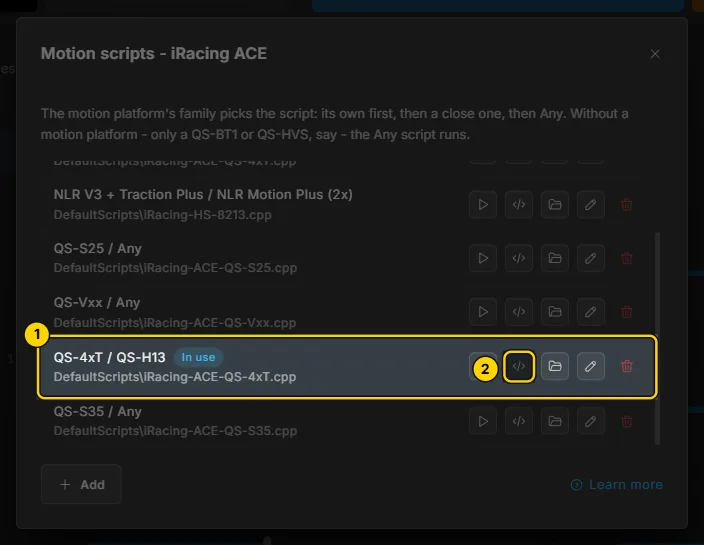
3. La ventana Scripts de movimiento muestra los scripts del perfil, uno por familia de plataformas. El marcado como En uso (1) es el script de tu plataforma de movimiento.
4. Pulsa Verificar junto al script para comprobar que se compila y se ejecuta sin errores. El resultado se abre en una ventana propia; si el script no es válido, muestra el error.

5. Haz clic en Abrir en VS Code (2) para abrir el script en Visual Studio Code.
4 Programación del script
En este punto hay dos escenarios:
- Si editas el script con el juego en segundo plano y piensas cambiar (Alt+Tab) entre VSC y la ventana del juego (por ejemplo, al cambiar parámetros de filtros), puedes cerrar la ventana Scripts de movimiento. Platform Manager detectará los cambios en el script y lo recargará automáticamente. Si el script tiene errores de sintaxis, los detalles se mostrarán en Centro de acciones.
- Si editas el script sin el juego en segundo plano o quieres comprobarlo manualmente, deja abierta la ventana Scripts de movimiento. Lo comprobarás más tarde con Verificar.
El autocompletado de código y la ayuda de contenido se pueden usar con normalidad durante el desarrollo del script

Todos los encabezados (con comentarios/documentación integrados) que definen la API de los scripts se encuentran en:
ForceSeatPM directory\ScriptsAPI
Puedes explorarlos desde Visual Studio Code.
Cuando termines de modificar el script, guarda los cambios y pulsa Verificar en la ventana Scripts de movimiento (o inicia el juego). Si hay errores, se muestran en Centro de acciones y en el resultado de Verificar.