
QS-BT1/QS-BT3-Effekte im Code des Bewegungsskripts abstimmen
Quick-Tunes decken die meisten Einstellungen des Sicherheitsgurtstraffers (QS-BT1, QS-BT3) ab.
1 Einführung
Quick-Tunes decken die meisten Einstellungen des Sicherheitsgurtstraffers (QS-BT1, QS-BT3) ab. Wenn die Regler nicht mehr die Stärke oder die Reaktionsgeschwindigkeit liefern, die Sie sich wünschen, lässt sich der Effekt direkt im Bewegungsskript abstimmen. Diese Anleitung zeigt, wie Sie die betreffende Stelle im Code finden, was die Parameter bedeuten und wie Sie Änderungen effizient testen.
Sind auch an den Hüftgurten QS-BT3-Einheiten montiert, steuert jeder sys.sbt-Aufruf beide
Gurtpaare: die Schultergurte mit den Quick-Tunes Schultergurtstraffer und die Hüftgurte mit den
Quick-Tunes Hüftgurtstraffer. Eine im Code geänderte Zahl ändert beide Paare - um ein Paar vom
anderen abzuheben, verwenden Sie dessen Quick-Tunes.
Das ist eine Abstimmungs-, keine Programmieraufgabe. Sie ändern Zahlen in vorhandenen Zeilen - Sie müssen keinen Code schreiben.
Übernehmen Sie Ihre Werte nicht von einem Spiel in ein anderes, auch nicht zwischen Titeln derselben Reihe. Jede Simulation liefert andere Eingangstelemetrie - eine andere Skalierung, eine andere Aktualisierungsrate und ein anderes Maß an Rauschen - sodass derselbe Gain und derselbe Filter einen anderen Gurtstraffer-Effekt ergeben als den, den Sie abgestimmt haben.
Stimmen Sie jedes Spiel und jeden Titel einzeln ab und testen Sie sie einzeln. Werte aus einem anderen Profil sind bestenfalls ein Ausgangspunkt, niemals eine Einstellung zum Übernehmen.
Nur ein geklontes Profil, das eine vollständige Kopie ist (keine flache Kopie), besitzt ein bearbeitbares Skript.
Eine vollständige Kopie wird durch Software-Updates nicht aktualisiert. Nach jedem ForceSeatPM-Update müssen Sie das neue integrierte Profil erneut klonen und Ihre Änderungen manuell übertragen, sonst entgehen Ihnen neue Effekte und Profilanpassungen unseres F&E-Teams.
2 Voraussetzungen
- Ein als vollständige Kopie geklontes Profil, mit deaktivierter Flache Kopie
- Ein Code-Editor - Visual Studio Code oder Notepad++, beide kostenlos
3 Das richtige Skript finden
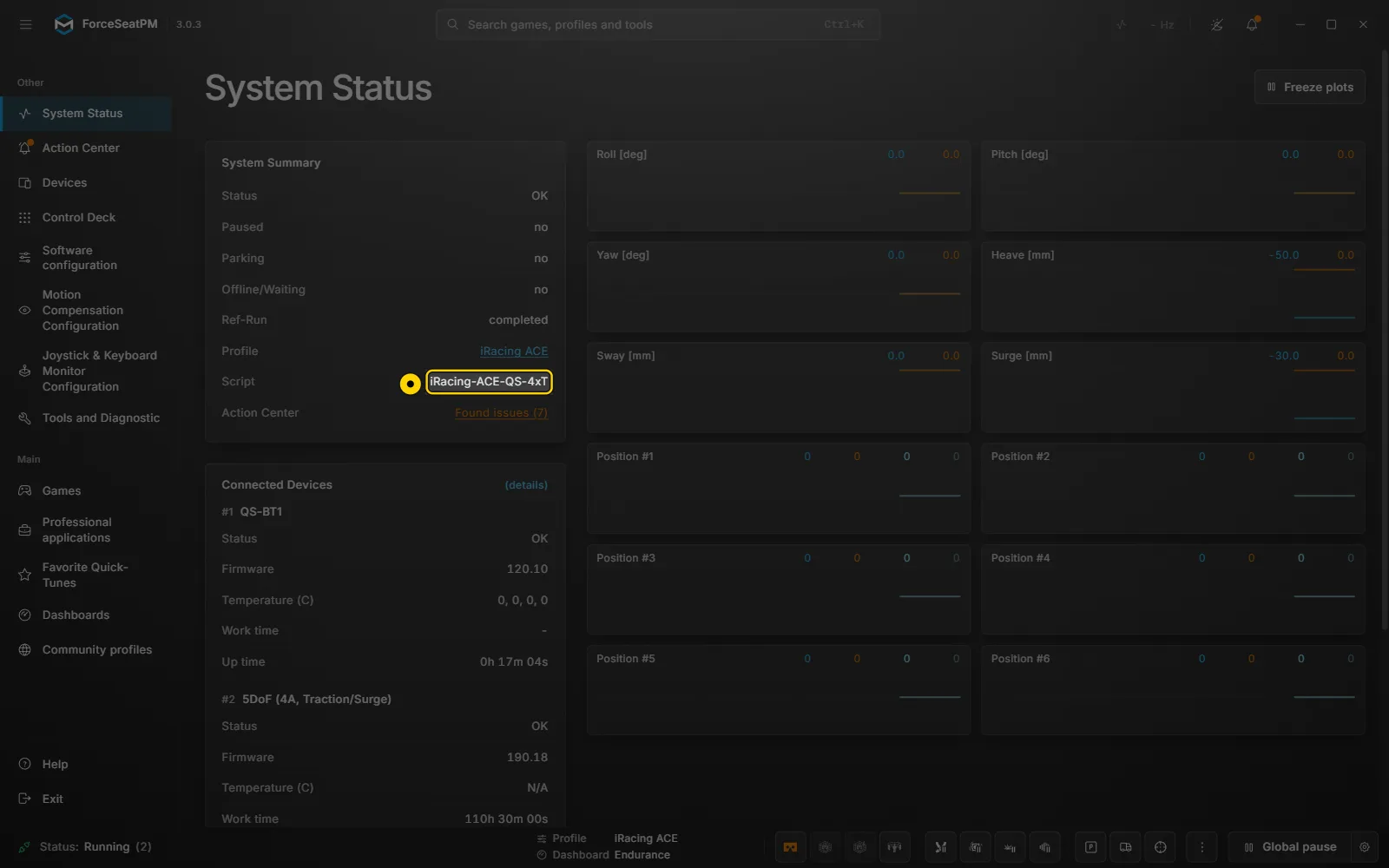
1. Aktivieren Sie Ihr geklontes Profil und öffnen Sie Systemstatus in der Navigationsleiste: Skript zeigt den Namen des verwendeten Skripts (auch der Tooltip des Status unten links im Fenster zeigt ihn an). Genau dieses Skript müssen Sie bearbeiten.
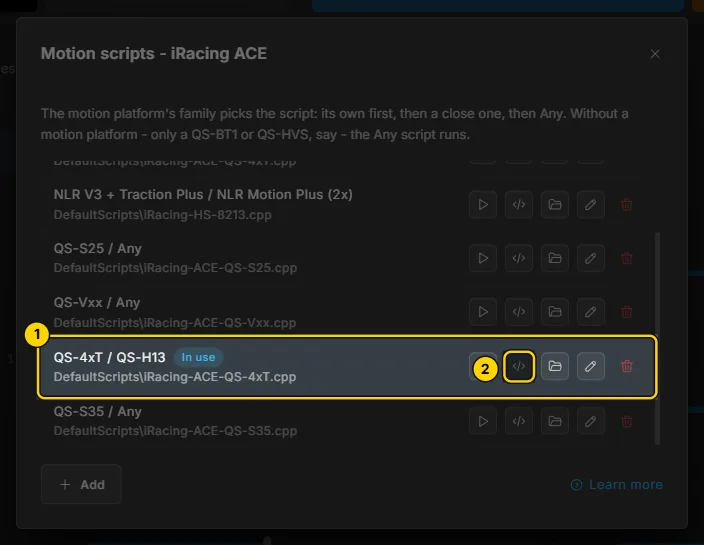
2. Öffnen Sie Ihr geklontes (nicht flaches) Profil, öffnen Sie das Menü neben Aktivieren (1) und wählen Sie Bewegungsskripte (2).

3. Suchen Sie das in Schritt 1 ermittelte Skript - es ist das mit In Verwendung (1) markierte - und klicken Sie auf In VS Code öffnen (2).
4 Den SBT-Abschnitt finden
Drücken Sie im geöffneten Code Strg+F und suchen Sie nach SBT - das steht für
seat belt tensioner (Sicherheitsgurtstraffer). Alle Gurtstraffer-Aufrufe stehen beieinander und beginnen
alle mit diesem Präfix. Danach suchen Sie:

5 sbtDefaultProcessor verstehen
Ein typischer Aufruf sieht so aus:
sys.sbt.sbtDefaultProcessor(MSSA::GToMs2 * in.FieldAccForward * -0.6f, 5.0f, MSSA::GToMs2 * in.FieldAccRight * -2.5f, 5.0f, ctx.vehicle.forwardSpeed * ctx.vehicle.yawRate * -1.5f, 5.0f, false/*no secondary brake*/);Die Argumente bestehen aus Paaren von Signal + Filter. Jedes davon steuert eine Quelle der Gurtspannung:
in.FieldAccForward- Längsbeschleunigung. Das ist der Effekt beim Bremsen und Beschleunigen.in.FieldAccRight- Querbeschleunigung. Das ist die Seitenlast in Kurven.forwardSpeed * yawRate- der Fliehkraftanteil der Kurvenfahrt.
Das letzte Argument gibt an, ob eine zusätzliche Bremse betätigt ist. Vertikale Kräfte gehören nicht zu diesem
Aufruf - sie werden in sbtHeaveRoadHarshness3 / sbtHeaveRoadHarshness4 abgestimmt, die
weiter unten in derselben SBT-Gruppe stehen.
5.1 Gain - der erste Wert jedes Paares
Die Zahl, mit der das Signal multipliziert wird (-0.6f), ist der Verstärkung. Er legt fest, wie
viel Gurtspannung eine bestimmte Kraft erzeugt. Erhöhen Sie ihn für einen stärkeren Zug, verringern Sie ihn für
einen schwächeren.
Ein Minuszeichen kehrt die Richtung des Effekts für den Gurtstraffer um. Wenn das Bremsen die Gurte löst, statt sie zu straffen, drehen Sie das Vorzeichen um, statt den Betrag zu ändern.
5.2 Tiefpassfilter - der zweite Wert jedes Paares
Die zweite Zahl (5.0f) ist die Grenzfrequenz eines Tiefpassfilters. Sie bestimmt, wie
schnell der Effekt der Telemetrie folgt - das nehmen Sie als Schärfe wahr:
- höherer Wert - weniger Glättung, schnellere und abruptere Reaktion
- niedrigerer Wert - mehr Glättung, weicherer und allmählicherer Aufbau
Integrierte Profile verwenden je nach Titel und je nachdem, wie verrauscht dessen Telemetrie ist, Werte von
0.1f bis 10.0f; es gibt also keine einzig richtige Einstellung. Wenn das Bremsen stark genug
ist, sich aber zu weich oder zu träge anfühlt, ändern Sie diesen Wert und lassen Sie den Gain unverändert.

6 Eine Änderung vornehmen und testen
Abstimmen ist eine Schleife aus kleinen Änderungen und sofortigen Tests. ForceSeatPM lädt das Skript nach dem Speichern automatisch neu, Sie müssen also nichts neu starten.
- Kopieren Sie das gesamte Skript an einen sicheren Ort, bevor Sie es ändern (der Pfad wird im Fenster Bewegungsskripte angezeigt).
- Ändern Sie einen Wert.
- Speichern Sie mit Strg+S.
- Isolieren Sie in ForceSeatPM den Effekt - deaktivieren Sie alle anderen Effekte, sodass Sie nur den gerade abgestimmten hören und spüren.
- Fahren Sie und beurteilen Sie das Ergebnis.
- Mit Alt+Tab zurück zum Editor, neuen Wert eintragen, Strg+S, Alt+Tab ins Spiel und erneut testen.
- Wenn Sie zufrieden sind, aktivieren Sie die übrigen Effekte wieder und prüfen Sie, ob das gesamte Profil weiterhin ausgewogen wirkt.
7 Diagnose
Um sicherzugehen, dass Sie die Kräfte richtig skalieren und kein Clipping erzeugen, verwenden Sie die Sicherheitsgurtstraffer-Diagnose (unter Tools und Diagnose).
Die Diagnoseansicht ist in drei Bereiche gegliedert. Der obere Bereich zeigt Diagramme der Eingangstelemetrie, darunter Fahrbahninformationen sowie vertikale und längs gerichtete Kräfte. Der mittlere Bereich zeigt Diagnosedaten des Gurtstraffers und damit, wie das Gerät auf die eingehenden Signale reagiert. Der untere Bereich enthält Regler, die den Betrieb des Geräts übersteuern, was beim Testen des Geräts unabhängig vom Bewegungsskript nützlich sein kann.
Sitzen QS-BT3-Geräte an den Hüftgurten wie an den Schultergurten, zeigt das Fenster beide getrennt: als Registerkarten Schulter und Hüfte in seiner Werkzeugleiste oder nebeneinander, wenn das Fenster breit genug ist, jeweils mit eigenen Diagrammen und Reglern. Die Aktion Diagnose eines Geräts auf der Seite Geräte öffnet das Fenster bei den Gurten dieses Geräts.

Achten Sie darauf, ob die Ausgabe des Gurtstraffers ihren Maximalwert erreicht - das zugehörige Diagramm flacht dann am oberen Rand seines Bereichs ab. Das bedeutet Clipping: der Effekt fordert über die Abstimmungswerte im Code mehr Kraft an, als das Gerät liefern kann. Gehen Sie in diesem Fall zurück in den Code und passen Sie ihn entsprechend an.

Um die Diagnose über dem Spielfenster zu halten und den Gurtstraffer in Echtzeit zu verfolgen, klicken Sie auf die Stecknadel in der Titelleiste des Fensters (Dieses Fenster im Vordergrund halten).
Um nur ein einzelnes Diagramm zu verfolgen, klicken Sie darauf, um es in einem eigenen Fenster zu öffnen, klicken Sie dort mit der rechten Maustaste auf das Diagramm und wählen Sie Immer im Vordergrund.
Wenn Sie im normalen Fahrbetrieb häufig Clipping sehen, sollten Sie den Verstärkung des betreffenden Effekts verringern. Gelegentliche Spitzen an der Grenze sind unproblematisch, besonders beim sehr harten Bremsen oder in Situationen mit hoher Last. Ziel ist es, den Effekt im nutzbaren Bereich zu halten und dabei die verfügbare Gurtspannkraft voll auszuschöpfen.
8 Bewährte Vorgehensweisen
- Sichern Sie das Skript (legen Sie eine Kopie der Datei an), bevor Sie etwas ändern.
- Strg+Z macht Änderungen rückgängig.
- Ändern Sie immer nur einen Wert. Zwei Änderungen auf einmal machen das Ergebnis nicht mehr zuordenbar.
- Gehen Sie in kleinen Schritten vor. Manchmal bringt der Schritt von 1 auf 3 bessere Ergebnisse als der Sprung von 5 auf 10.
- Ändern Sie keine Werte, die Sie nicht verstehen. Ist eine Zeile hier nicht beschrieben, lassen Sie sie unverändert.
- Stimmen Sie mit einem Auto und einer Strecke ab, die Sie gut kennen - eine unbekannte Kombination verschleiert, was der Effekt tatsächlich tut.
- Halten Sie Ihre Änderungen in einem Kommentar fest. Alles zwischen
/*und*/wird vom Skript ignoriert, sodass Sie die ursprünglichen Werte neben den neuen aufbewahren können, zum Beispiel:sys.sbt.sbtDefaultProcessor(in.FieldAccForward * -0.6f, 5.0f, /* default: -0.6f, 5.0f | -0.5f, 7.5f - fühlt sich besser an, nur GT3 | -0.25f, 5.0f - Langstrecke */ - Führen Sie neben Ihren Sicherungskopien ein kurzes Änderungsprotokoll mit Profil- und Skriptnamen, ForceSeatPM-Version, Funktion/Argument, ursprünglichen und geänderten Werten sowie einer kurzen Beschreibung der Änderung. Verwenden Sie Funktionsnamen statt Zeilennummern, da sich Zeilennummern zwischen Versionen ändern können.