
Verwendung von Visual Studio Code zum Bearbeiten von Bewegungsprofilen
Dieses Tutorial zeigt, wie Sie Visual Studio Code verwenden, um Bewegungsskripte zu bearbeiten, die mit Profilen im Platform Manager verknüpft sind.
1 Einführung
Dieses Tutorial zeigt, wie Sie Visual Studio Code verwenden, um Bewegungsskripte zu bearbeiten, die mit Profilen im Platform Manager verknüpft sind. Die Verwendung von Visual Studio Code ermöglicht die Codevervollständigung (IntelliSense), Syntaxhervorhebung und kontextbezogene Hilfe. Außerdem können Sie API-Klassen und -Funktionen direkt aus dem Editor durchsuchen.

2 Voraussetzungen
1. Stellen Sie sicher, dass Visual Studio Code installiert ist.
2. Starten Sie Visual Studio Code, gehen Sie zu File, Preferences, Extensions.

3. Suchen Sie nach der Erweiterung C/C++. Klicken Sie auf installieren und warten Sie, bis die Erweiterung und alle Abhängigkeiten installiert sind.

4. Schließen Sie das Programm.
3 Schritte zum Öffnen des Skripts
Beachten Sie, dass NUR das Skript eines geklonten (nicht eines integrierten Profils) und einer vollständigen Kopie (nicht oberflächlich) eines Profils bearbeitet werden kann.
Eine vollständige Kopie eines Profils zu erstellen bedeutet, dass es in Zukunft nicht mit Softwareupdates aktualisiert wird. Um beispielsweise Unterstützung für neue Geräte zu implementieren, muss der Benutzer seine Profile aktualisieren, indem er eine vollständige Kopie des neuen integrierten Profils erstellt und seine Änderungen manuell überträgt.

1. Gehen Sie zu ForceSeatPM, öffnen Sie das Spiel unter Spiele, öffnen Sie seine Profilliste und klicken Sie auf das Symbol Klonen neben dem Profil, das Sie ändern möchten.

2. Im Klon-Fenster:
- Geben Sie einen neuen Profilnamen ein
- deaktivieren Sie Flache Kopie
- aktivieren Sie Neues Profil aktivieren
und klicken Sie auf Klonen.

Um zu den Skripten zu gelangen, öffnen Sie das neue Profil, öffnen Sie das Menü neben Aktivieren (1) und wählen Sie Bewegungsskripte (2).

3. Das Fenster Bewegungsskripte listet die Skripte des Profils auf, eines pro Plattformfamilie. Das mit In Verwendung (1) markierte ist das Skript für Ihre Bewegungsplattform.
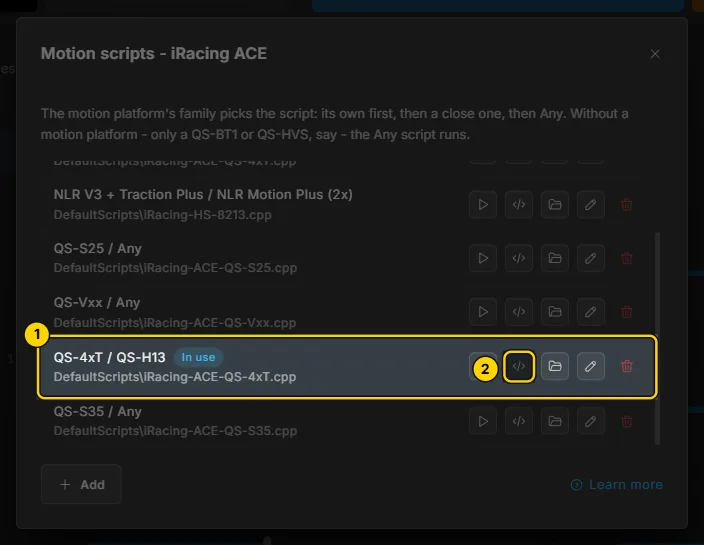
4. Drücken Sie Prüfen neben dem Skript, um zu prüfen, ob es sich ohne Fehler erstellen und ausführen lässt. Das Ergebnis öffnet sich in einem eigenen Fenster; bei einem ungültigen Skript zeigt es den Fehler.

5. Klicken Sie auf In VS Code öffnen (2), um das Skript in Visual Studio Code zu öffnen.
4 Programmieren des Skripts
An diesem Punkt gibt es zwei Szenarien:
- Wenn Sie das Skript bearbeiten, während das Spiel im Hintergrund läuft, und zwischen VSC und Spielfenster wechseln (Alt+Tab) (z. B. für geänderte Filterparameter), können Sie das Fenster Bewegungsskripte schließen. Der Platform Manager erkennt Änderungen am Skript und lädt es automatisch neu. Enthält das Skript Syntaxfehler, werden die Details im Action Center angezeigt.
- Wenn Sie das Skript ohne laufendes Spiel bearbeiten oder es manuell prüfen möchten, lassen Sie das Fenster Bewegungsskripte geöffnet. Sie prüfen es später mit Prüfen.
Codevervollständigung und Inhaltshilfe können während der Skriptentwicklung normal verwendet werden

Alle Header (mit eingebetteten Kommentaren/Dokumentation), die die Skript-API definieren, befinden sich in:
ForceSeatPM directory\ScriptsAPI
Sie können sie aus Visual Studio Code durchsuchen.
Wenn Sie mit den Änderungen am Skript fertig sind, speichern Sie sie und drücken Sie Prüfen im Fenster Bewegungsskripte (oder starten Sie das Spiel). Fehler werden im Action Center und im Ergebnis von Prüfen angezeigt.