
Comment utiliser Visual Studio Code pour modifier les profils de mouvement
Ce tutoriel montre comment utiliser Visual Studio Code pour modifier les scripts de mouvement associés aux profils dans le platform manager.
1 Introduction
Ce tutoriel montre comment utiliser Visual Studio Code pour modifier les scripts de mouvement associés aux profils dans le platform manager. L'utilisation de Visual Studio Code active la complétion de code (IntelliSense), la coloration syntaxique et l'aide contextuelle. Il permet également de parcourir les classes et fonctions de l'API directement depuis l'éditeur.

2 Prérequis
1. Assurez-vous que Visual Studio Code est installé.
2. Démarrez Visual Studio Code, allez dans File, Preferences, Extensions.

3. Recherchez l'extension C/C++. Cliquez sur installer et attendez que l'extension et toutes ses dépendances soient installées.

4. Fermez le programme.
3 Étapes pour ouvrir le script
Gardez à l'esprit que SEUL le script d'un profil cloné (et non d'un profil intégré) et entièrement copié (non superficiel) peut être modifié.
Créer une copie complète d'un profil signifie qu'il ne sera pas mis à jour à l'avenir lors des mises à jour du logiciel. Afin, par exemple, d'implémenter la prise en charge de nouveaux périphériques, l'utilisateur devra mettre à jour ses profils en créant une copie complète du nouveau profil intégré et transférer ses modifications manuellement.

1. Allez dans ForceSeatPM, ouvrez le jeu dans Jeux, ouvrez sa liste de profils et cliquez sur l'icône Cloner à côté du profil que vous souhaitez modifier.

2. Dans la fenêtre de clonage :
- Saisissez un nouveau nom de profil
- désactivez Copie superficielle
- activez Activer le nouveau profil
puis cliquez sur Cloner.

Pour accéder aux scripts, ouvrez le nouveau profil, ouvrez le menu à côté de Activer (1) et choisissez Scripts de mouvement (2).

3. La fenêtre Scripts de mouvement liste les scripts du profil, un par famille de plateformes. Celui marqué Utilisé (1) est le script de votre plateforme de mouvement.
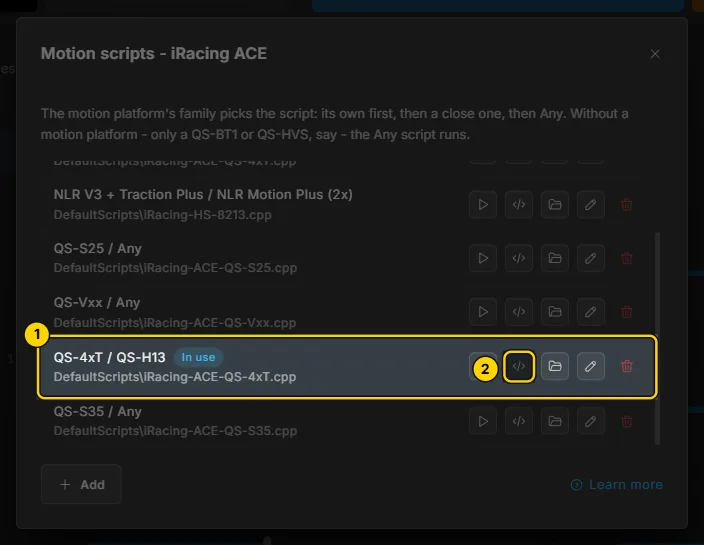
4. Appuyez sur Vérifier à côté du script pour vérifier qu'il se compile et s'exécute sans erreur. Le résultat s'ouvre dans une fenêtre à part ; pour un script invalide, il affiche l'erreur.

5. Cliquez sur Ouvrir dans VS Code (2) pour ouvrir le script dans Visual Studio Code.
4 Programmation du script
À ce stade, il existe deux scénarios :
- Si vous modifiez le script pendant que le jeu tourne en arrière-plan et que vous comptez passer (Alt+Tab) de VSC à la fenêtre du jeu (par exemple pour des paramètres de filtre modifiés), vous pouvez fermer la fenêtre Scripts de mouvement. Platform Manager détectera les modifications du script et le rechargera automatiquement. Si le script contient des erreurs de syntaxe, les détails s'afficheront dans Centre d'actions.
- Si vous modifiez le script sans que le jeu tourne en arrière-plan, ou si vous voulez le vérifier manuellement, laissez la fenêtre Scripts de mouvement ouverte. Vous le vérifierez plus tard avec Vérifier.
La complétion de code et l'aide au contenu peuvent être utilisées normalement pendant le développement du script

Tous les en-têtes (avec commentaires/documentation intégrés) qui définissent l'API des scripts se trouvent dans :
ForceSeatPM directory\ScriptsAPI
Vous pouvez les parcourir depuis Visual Studio Code.
Une fois vos modifications terminées, enregistrez-les et appuyez sur Vérifier dans la fenêtre Scripts de mouvement (ou lancez le jeu). Les éventuelles erreurs s'affichent dans Centre d'actions et dans le résultat de Vérifier.